





1. Загрузите нужный шаблон обложки с веб-сайта Полюс Принт.
2. Откройте шаблон; последняя страница — это пустой шаблон, который нам нужен. Помните о его размерах.
3. Откройте Adobe InDesign, выберите «Создать новый» и введите те же размеры, что и PDF.

4. На новой странице выберите «Файл», затем «Поместить», выберите загруженный шаблон и установите флажок «Показать параметры импорта».


5. На панели «Поместить PDF» выберите диапазон 4.

6. Поместив шаблон в файл, выровняйте его по центру. Вы увидите красные линии за обрез, синие линии обрезки, зеленые линии безопасности, а также места для сгиба книги, корешка и обертки.
7. Заблокируйте слой, на котором находится шаблон. Затем создайте новый слой и перетащите его ниже.

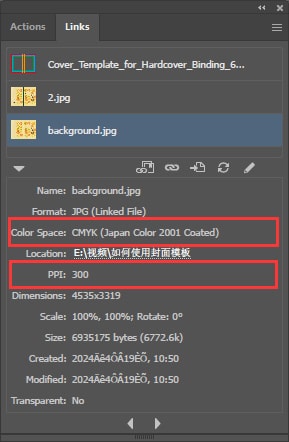
8. Используйте для проектирования изображения CMYK с высоким уровнем развития. Вы можете проверить детали изображения на панели «Ссылка», убедившись, что эффективный PPI равен 300.

9. Расширьте фоновое изображение до положения красных линий для обреза. При настройке цветов используйте цвет CMYK. Месторасположение текста и срочной активности внутри зеленых линий.

10. После завершения дизайна нажмите, чтобы скрыть слой шаблона.

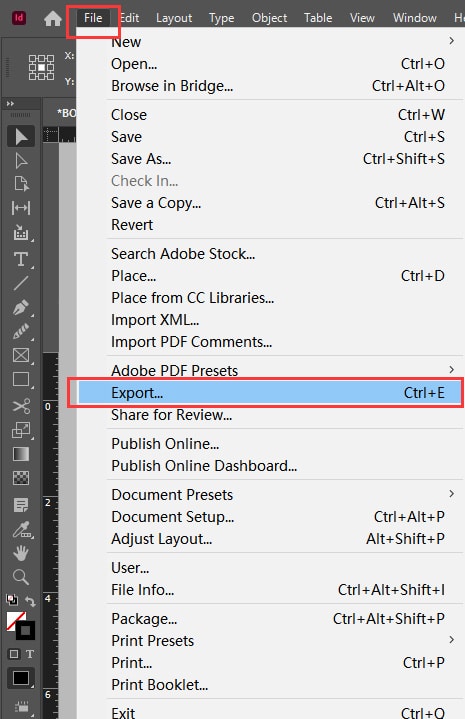
11. Выберите «Файл», затем «Экспорт» и сохраните его в формате Adobe PDF. В настройках панели выберите «Высококачественная печать», а в разделе «Вывод» выберите «Не включать профили».

12. Откройте сохраненный PDF-файл, выберите «Файл», затем «Свойства» и выберите «Шрифт». Убедитесь, что все шрифты имеют флажок «Встроенное подмножество».


1. Загрузите нужный шаблон обложки с веб-сайта Полюс Принт.
2. Загрузите загруженный шаблон в Adobe Illustrator. Выберите страницу, содержащую только строки, и выберите «Импортировать страницы PDF как ссылки для дополнительной производительности».
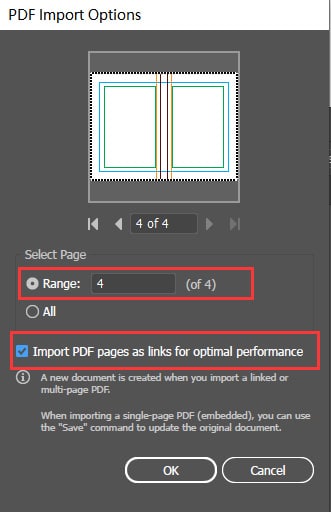
3. На вновь открытой странице вы можете увидеть красные линии обрезки, синие линии обрезки, зеленые линии безопасности, а также положение складок и корешка книги.
4. Откройте панель слоев, заблокируйте слой, на котором расположен шаблон, создайте новый слой и перетащите его под слой шаблона. Дизайн на новом слое.

5. Используйте для создания изображения высокого разрешения в режиме CMYK. Расширьте фоновое изображение до вида красной линии за обрезом. Месторасположение текста и срочной активности внутри зеленых линий.

6. При отправке штрих-кода (например, ISBN кода) используйте рекомендуемый векторный штрих-код.
7. После проектирования нажмите, чтобы скрыть слой, на котором находится шаблон.

8. Выберите «Сохранить как» и сохраните его в формате Adobe PDF. В настройках панели выберите «Высококачественная печать». В параметрах вывода выберите «Не включать профили».


9. Откройте сохраненный PDF-файл, выберите «Свойства» в разделе «Файл», затем выберите «Шрифты», чтобы убедиться, что все шрифты имеют флаг «Встроенное подмножество».
1. Загрузите нужный шаблон обложки с веб-сайта Полюс Принт.
2. Откройте шаблон; последняя страница — это пустой шаблон, который нам нужен. Обратите внимание на размеры этой страницы.
3. Откройте Adobe Photoshop, выберите «Создать новый» и введите те же размеры, что и последняя страница PDF-файла.
4. Выберите 300 для разрешения, «Цвет CMYK» для цветового режима и «Japan Color 2001 Coated» для цветового профиля.

5. В новой панели выберите «Файл» – «Поместить» и выберите место размещения последней страницы шаблона.

6. Вы увидите красные линии за обрез, синие линии обрезки, зеленые линии безопасности, а также положения сгиба книги, корешка и обертки.
7. Зафиксируйте слой с шаблоном. Теперь можно приступить к проектированию.
8. Используйте для своего дизайна изображение высокого разрешения в режиме CMYK. Расширьте фоновое изображение до красных линий для обреза. Месторасположение текста и срочной активности внутри зеленых линий.

9. После завершения проектирования щелкните, чтобы скрыть слой шаблона.

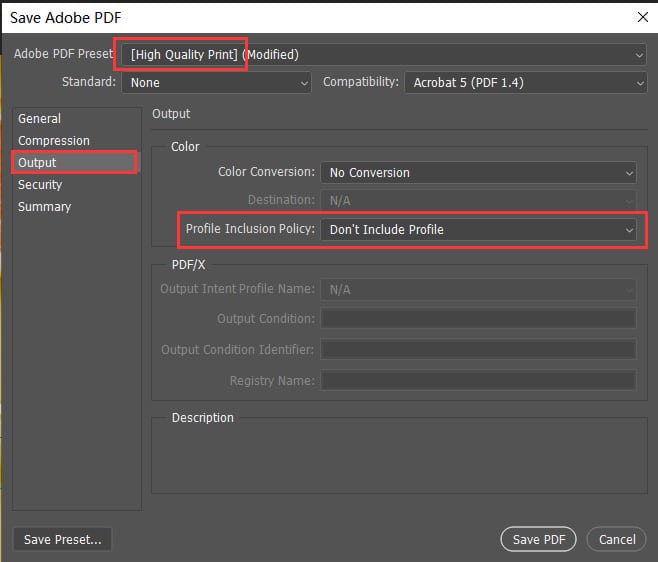
10. Выберите «Сохранить как» и сохраните как «Photoshop PDF». В настройках панели выберите «Высококачественная печать», а в параметрах вывода выберите «Не включать профили».
11. Откройте сохраненный PDF-файл, выберите «Файл» — «Свойства», затем выберите «Шрифты», чтобы убедиться, что все шрифты имеют символ «Встроенное подмножество».


12. Чтобы проверить разрешение изображения, нажмите «Печать» — «Предварительный просмотр». В разделе «Предварительный просмотр» выберите «Инспектор объектов». Нажмите на изображение, чтобы просмотреть их решение. Рекомендуемое разрешение изображения — 300 dpi.


1. Загрузите необходимый шаблон с веб-сайта Полюс Принт.
2. Откройте шаблон с помощью Adobe Acrobat, используя боковую панель, выберите страницу, содержащую только строки, щелкните правую кнопку мыши и выберите «Извлечь страницу», чтобы извлечь ее в качестве файла.


3. Откройте Canva, нажмите «Загрузить» и загрузите извлеченный PDF-файл.

4. Недавно загруженный шаблон вы найдете в последних дизайнах. Нажмите на три точки в правом верхнем углу и выберите «Открыть в новой вкладке».

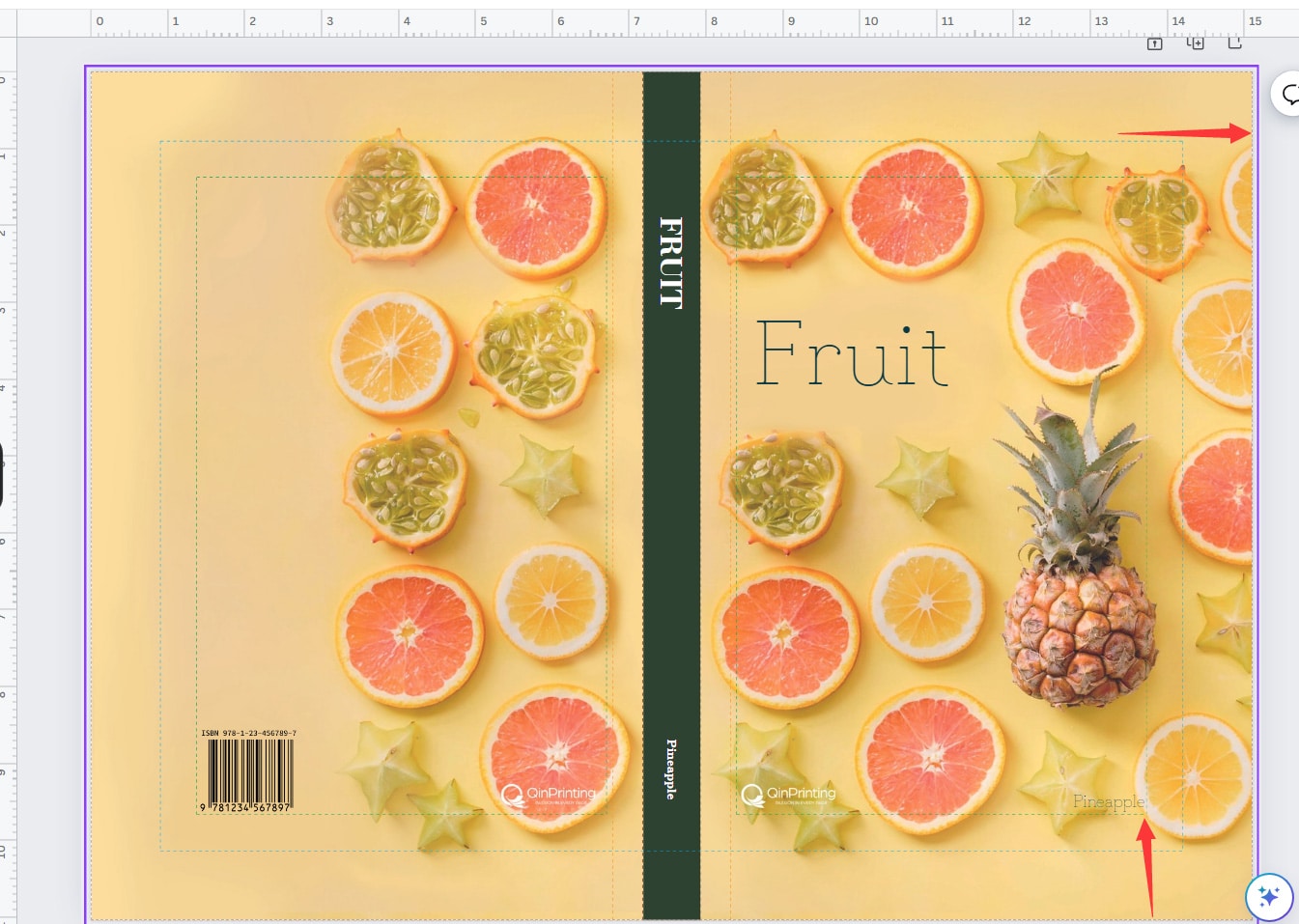
5. На вновь открытой странице вы увидите красные линии за обрез, синие линии обрезки, зеленые линии безопасности, а также корешок книги, складки и обертку.
6. Если вы хотите переключиться с миллиметров на дюймы, выберите «Изменить размер и магический переключатель», затем «Пользовательский размер», измените единицу измерения на дюймы, установите флажок и нажмите «Продолжить», затем «Изменить размер этого дизайна».
7. Во время проектирования нажмите «Положение», чтобы разместить слой с шаблоном сверху и зафиксировать его.
8. Создайте дизайн, используя изображение высокого разрешения в режиме CMYK. Расширьте фоновое изображение до красных линий для обреза. Лучше всего переместить все важные предметы за пределы зеленой линии безопасности.
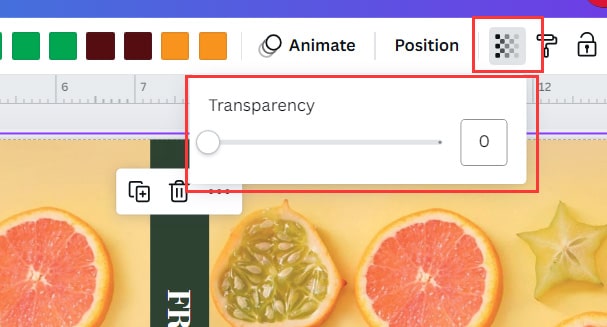
9. После завершения дизайна разблокируйте слой шаблона и настройте прозрачность на 0.
10. Нажмите «Поделиться» и «Загрузить», выберите «Печать в формате PDF», не проверяйте «метки обрезки и выход для обреза» и выберите «Цветовой профиль CMYK».

11. Откройте сохраненный PDF-файл, просмотрите в «Файл» — «Свойства», затем выберите «Шрифты», чтобы убедиться, что все шрифты имеют флаг «Встроенное подмножество».
1. Загрузите нужный шаблон обложки с веб-сайта Полюс Принт.
2. Откройте Affinity Designer, выберите «Файл», затем «Открыть» и перейдите только к загруженному шаблону.
3. На панели параметров PDF введите «4 из 4» в поле «Загрузить страницу» и выберите «ОК».
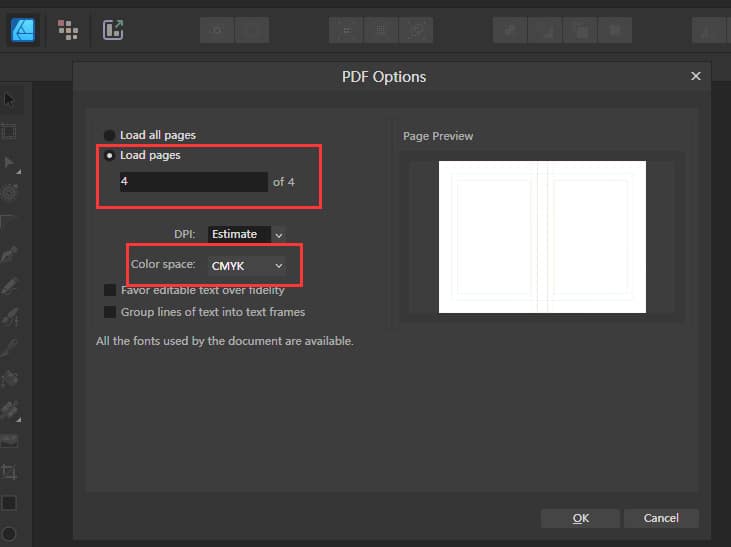
4. Нажмите «Настройка документа» вверху и выберите «Единицы измерения документа»: дюймы или миллиметры. На панели «Размеры» ниже выберите DPI как 300. На панели «Цвет» выберите «Цветовой формат» как CMYK и «Цветовой профиль» как Japan Color 2001 без покрытия.

5. На открытой странице вы можете увидеть красные линии обрезки, синие линии обрезки, зеленые линии безопасности, а также положение обертки, сгибов книги и корешка.
6. На панели слоев выберите все слои, принадлежащие шаблону, затем выберите «Группировать» и заблокируйте эту группу.

7. При проектировании изображения высокого разрешения в режиме CMYK. Вы можете увидеть точное разрешение изображения в названном изображении выше. Убедитесь, что оно имеет разрешение 300 точек на дюйм. Расширьте фоновое изображение до вида красной линии за обрезом. Месторасположение текста и срочной активности внутри зеленых линий.

8. После завершения проектирования нажмите, чтобы скрыть группу, содержащую шаблон.
9. Выберите «Файл» — «Экспорт». В настройках панели выберите «PDF», выберите «PDF (для)», не проверяйте «Разрешить сжатие печати JPEG», не проверяйте «Встроить профиль ICC». Выберите «Экспорт».


10. Откройте сохраненный PDF-файл, выберите «Свойства» в разделе «Файл», затем выберите «Шрифт» и убедитесь, что все шрифты имеют встроенное множество подсимволов».

1. Загрузите нужный шаблон внутренней страницы с веб-сайта Полюс Принт.
2. Вы увидите одностраничный шаблон для правой страницы, шаблон разворотной страницы и одностраничный шаблон для левой страницы.
3. Откройте Adobe InDesign, введите размер и количество страниц, выберите «Разворот» и установите размер выпуска для обреза 3,2 мм.

4. В новом документе на странице панели выберите «A-Parent». Выберите «Файл», а затем «Поместить», выберите PDF-файл, который вы только что загрузили, и введите «76,2 мм в первую очередь. Отцентрируйте размещенный PDF-файл. Вы увидите все страницы с красными линиями обрезки, синими линиями обрезки и зелеными линиями безопасности.


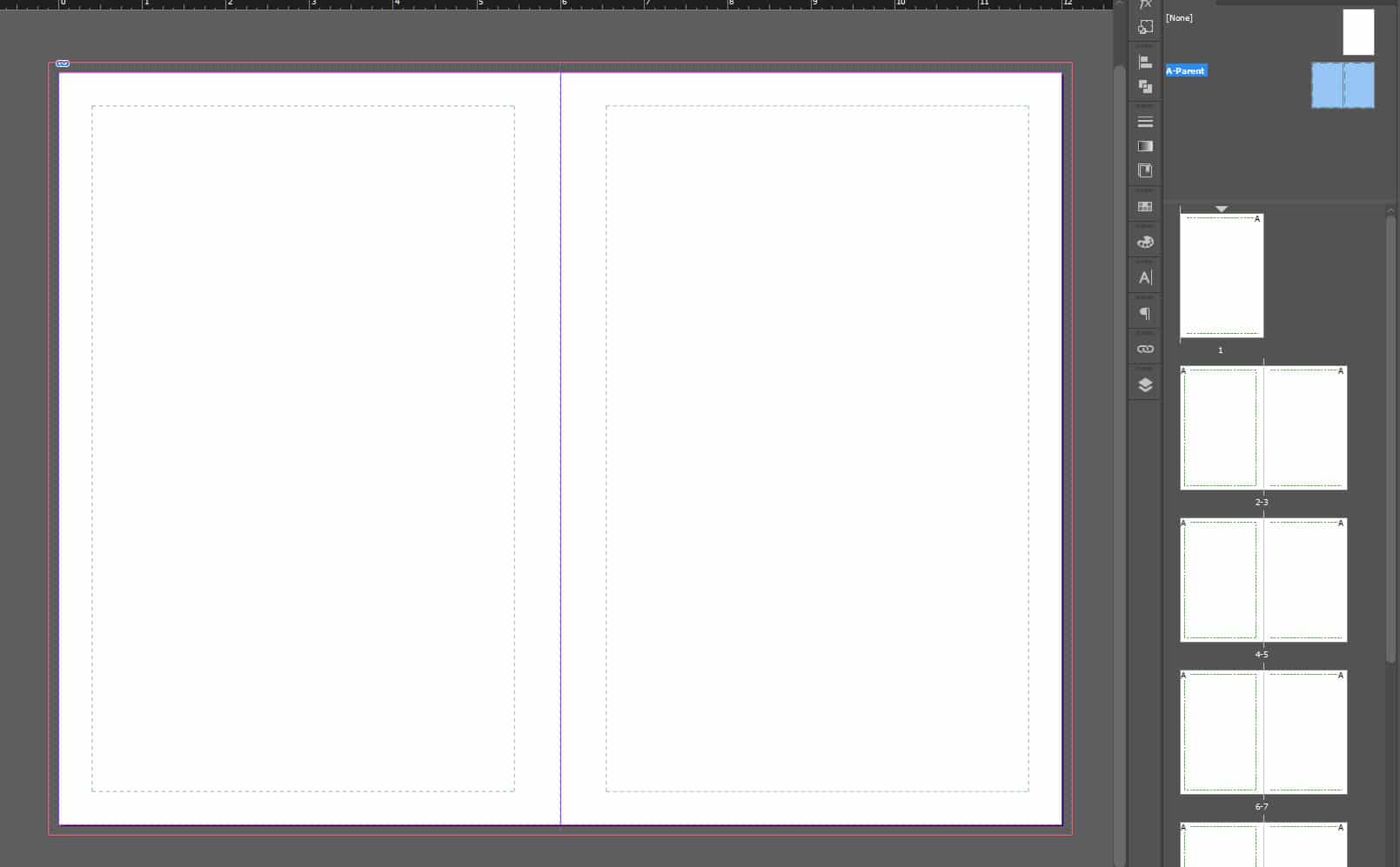
5. Если вы не используете развороты для дизайна или хотите, если вы загрузили книгу, которую нельзя установить в качестве разворотов, например, книги с проволочным или спиральным переплетом, где все три страницы в шаблоне есть шаблоны страниц, настроить InDesign можно следующим образом:
6. В настройке «Новый документ» не выбирайте «разворот». Затем в новом документе создайте новый родительский элемент под названием «B-parent».

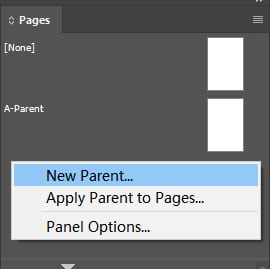

7. На родительском элементе A поместите шаблон PDF для второй страницы, а на родительском элементе B поместите шаблон PDF для страниц страницы. Вы увидите, что все страницы такие же, как у A-родителя.


8. Теперь щелкните правой кнопкой мыши B-родительский элемент, выберите «Применить родительский элемент к страницам» и введите все четные номера страниц в поле «к страницам». Теперь все четные страницы такие же, как у B-родителя.


9. При проектировании убедитесь, что изображения работают в режиме CMYK и имеют эффективное значение PPI, равное 300. Информацию о изображениях можно найти на панели «Ссылки».

10. Во время всех неотложных событий рекомендуется размещать внутри зеленой линии безопасности. Расширьте фоновое изображение до красной линии за обрезом. При настройке цветов используйте режим CMYK.

11. После проектирования скройте слой, содержащий шаблон.
12. Выберите «Файл», а затем «Экспорт», сохраните в формате Adobe PDF.

13. На панели настроек выберите «Высококачественная печать». В разделе «Пометки и выход за обрез» выберите «Использовать настройки выхода за обрез документа». В разделе «Вывод» выберите «Не включать профили».


14. Откройте сохраненный PDF-файл, выберите «Файл», затем «Свойства», затем «Шрифты». Убедитесь, что все шрифты имеют символ «Встроенное подмножество».
1. Загрузите нужный шаблон внутренней страницы с веб-сайта Полюс Принт.
2. Вы найдете одностраничный шаблон для правой страницы, шаблон для разворотной страницы и одностраничный шаблон для левой страницы.
3. Откройте Affinity Publisher и создайте новый документ. Укажите размер и установите разрешение 300 dpi. Выберите «Разворот» и введите количество страниц. Выберите цвет «CMYK» и «Japan Color 2001 Coated». Исключите поля и установите размер обреза 3,2 мм.

4. Во вновь созданном документе выберите «Мастер А» на панели «Мастер-страница». Перейдите в «Файл», затем «Поместить» и выберите загруженный PDF-файл. Выберите третью страницу, поместите ее и отцентрируйте. Вы обратите внимание, что на всех страницах присутствуют красные линии обреза, синие линии обрезки и зеленые линии безопасности.


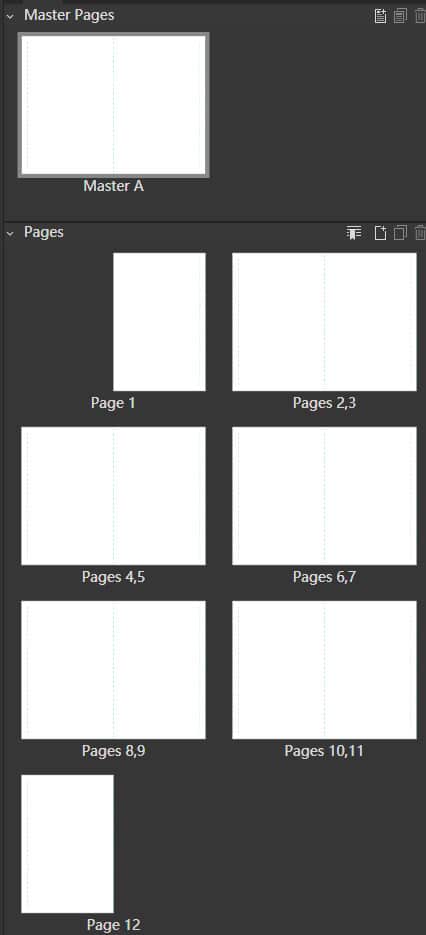
5. Если вы предпочитаете не использовать развороты для дизайна или если вы загрузили книгу, для которой невозможно настроить разворот, например книги с проволочным или спиральным переплетом, в которых используются отдельные шаблоны страниц.
6. Вы можете настроить следующим образом: В настройке «Новый документ» отмените выбор разворотов. Затем, после создания нового документа, щелкните правой кнопкой мыши на панели «Мастер-страницы», чтобы создать новый шаблон B.


7. На шаблоне Поместите вторую страницу шаблона. А на Master B разместите третью страницу шаблона. Все страницы теперь такие же, как у Мастера А.

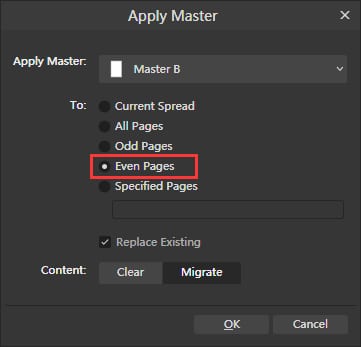
8. Нажмите правую кнопку мыши Master B и выберите «Применить мастер к страницам». Выберите четные страницы на панели противников. Теперь все четные страницы будут соответствовать Мастеру Б.


8. При проектировании убедитесь, что изображение отображается в режиме CMYK с поддержкой PPI, равным 300. Информацию о разрешениях можно найти в имени файла изображения. Расширьте фоновое изображение до красной линии за обрезом. Целесообразно разместить все чрезвычайные события внутри зеленой линии безопасности. Используйте режим CMYK для выбора цвета.

9. После завершения дизайна нажмите на Мастер-страницу и скройте шаблон.

10. Перейдите в «Файл», затем «Экспорт» и сохраните в формате PDF на панели настроек. Выберите «PDF (для печати)». Отключите «Сжатие JPEG» и «Встроить профиль ICC». Установите флажок «Включить базу».


11. Откройте только сохраненный PDF-файл, выберите «Файл» — «Свойства», затем выберите «Шрифты». Убедитесь, что все шрифты имеют встроенный знак «Подмножество».