
Как подготовить готовые к печати файлы для тиснения фольгой
Чтобы добиться наилучших результатов тиснения фольгой, важно создавать свои произведения искусства, используя вектор программного обеспечения на базе. Тиснение фольги требует чистых и точных краев, поэтому часто не удается обеспечить растровые изображения (например, JPEG или PNG). Вот почему мы рекомендуем использовать Adobe Illustrator или аналогичные инструменты векторного рисунка для подготовки материалов для обжима фольги.
Ниже вы найдете пошаговое видеоурок, показывающее, как файл настройки для растягивания фольги в Adobe Illustrator. Если вы новичок в тиснении фольги или вам просто нужно быстро освежить знания, это будет видно на видео и эффективно проведет вас через этот процесс.
2. На панели «Образцы» создайте новый образец цвета.
- Назовите это «тиснение золотой фольгой» (или другое название, которое четко определяет область фольги).
- Установите тип цвета «Плашечный цвет».
- Выберите любой видимый цвет (кроме белого), чтобы отобразить область фольги на экране.

3. Используйте этот плашечный цвет, чтобы заполнить все области, где вы хотите сделать тиснение фольгой.
- Убедитесь, что эти области представляют собой векторные фигуры.
- Если ваш дизайн включает в себя растровые изображения, используйте инструмент «Перо», чтобы вручную обвести области фольги и преобразовать их в векторные контуры, заполненные плашечным цветом.

4. Когда ваш дизайн будет готов, выберите «Файл» > «Сохранить как» и сохраните его в формате PDF.
- При сохранении обязательно укажите истекать кровью если ваш дизайн фольги касается края страницы.

5. Вы можете использовать Adobe Acrobat Pro, чтобы проверить, правильно ли экспортирован файл, уменьшенный фольгой.
- Откройте PDF-файл и выберите «Допечатная обработка» > «Предварительный просмотр».
- Если ваш плашечный цвет отображается как отдельная пластина, это означает, что слой для тиснения фольгой настроен правильно.
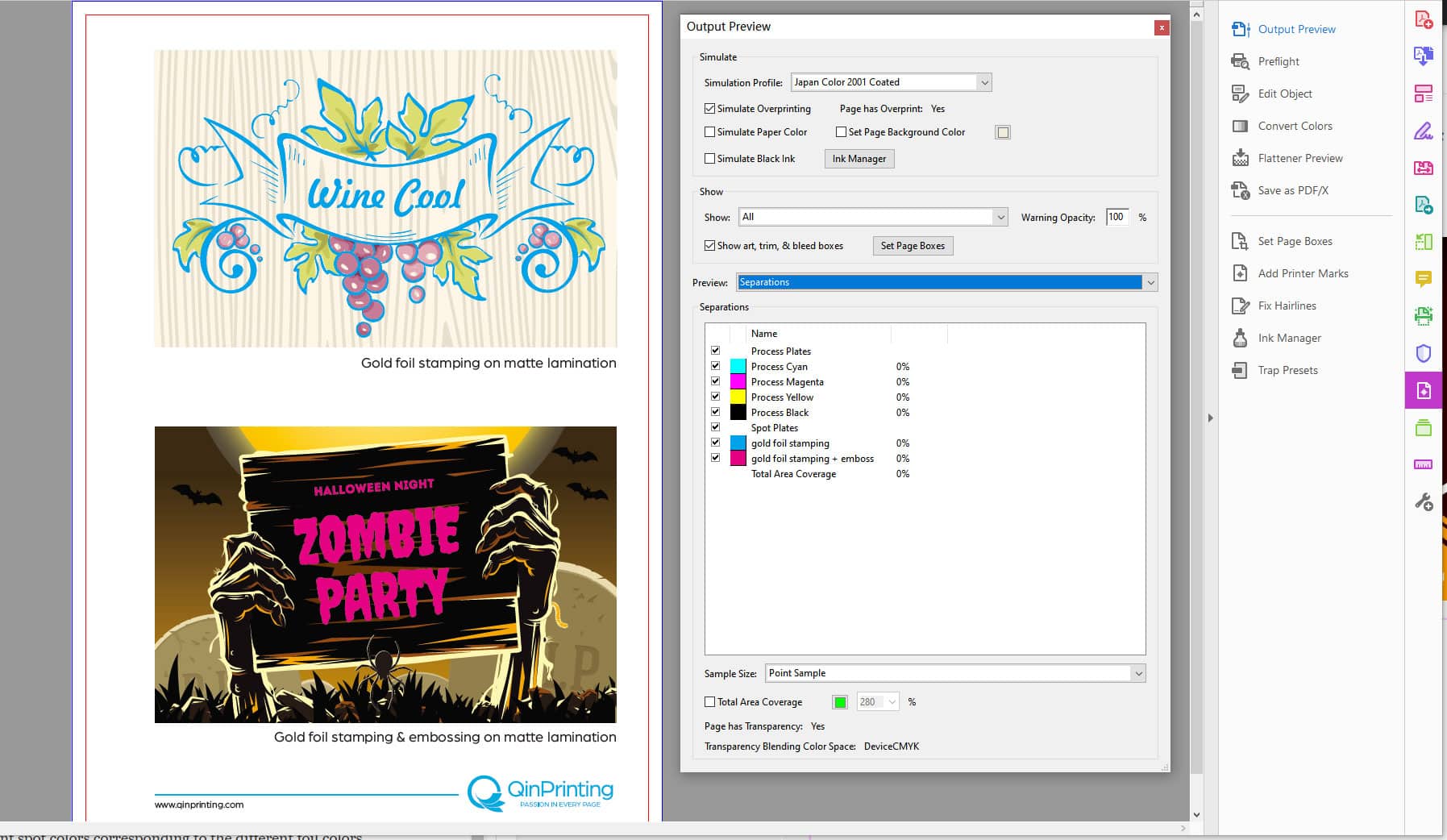
6. Если вы планируете использовать фольгу нескольких цветов (например, золотую и серебряную), создайте отдельный плашечный цвет для каждой фольги и четко назовите их (например, «тиснение серебряной фольгой»).

Дополнительные советы по подготовке файлов для тиснения фольгой
Чтобы получить наилучшие результаты от тиснения фольгой, важно правильно подготовить окончательные цифровые файлы к печати. Сюда входит настройка правильного выхода за обрез, разрешения и цветового пространства. Ниже приведены несколько ключевых советов, которые помогут вам правильно настроить файлы:
- Используйте векторный график и сохраните файл в формате PDF для обеспечения точности. Мы рекомендуем использовать Adobe Illustrator или другое векторное программное обеспечение.
- Преобразуйте цветовое пространство из RGB в композиции CMYK перед сохранением файла для печати.
- Если ваш дизайн фольгой доходит до края страницы, добавьте зону за обрез шириной 3 мм вокруг изображения. Используйте красные линии, чтобы указать области кровотечения. Если по краям нет фольги, обрез не требуется.
- Убедитесь, что весь текст, отпечатанный фольгой, имеет размер не менее 7,5 пт. Текст большего размера обеспечивает лучшую четкость и единообразие штампа.
Если у вас есть какие-либо вопросы или вам нужна помощь в подготовке файлов для тиснения фольгой, не стесняйтесь свяжитесь с нашими экспертами. Мы здесь, чтобы помочь обеспечить идеальный результат вашего проекта!
Вам также может понравиться


