Вылеты
Хотите знать, что принтеры подразумевают под «выпуском»? В этом руководстве объясняется все, что вам нужно знать, чтобы подготовить документы с правильным выходом за обрез для печати.
Что такое вылет в печати?
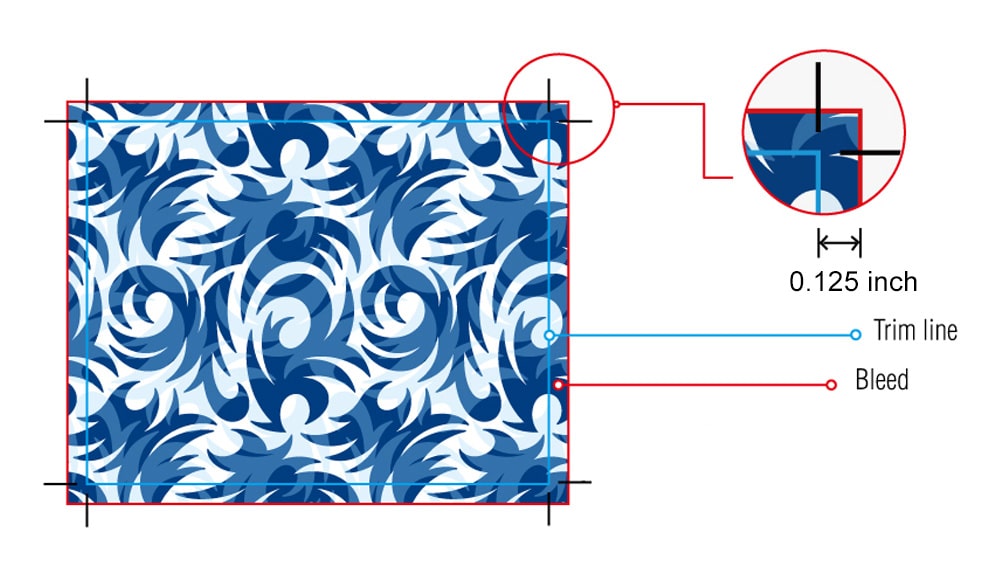
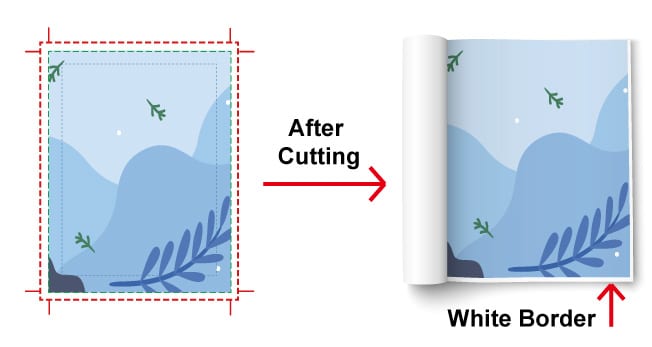
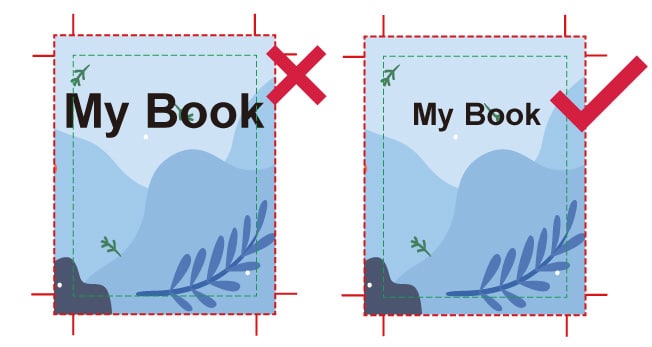
Выпуск за обрез — это часть документа, выходящая за пределы обрезки. Полный выход за обрез означает, что изображение или цвет фона полностью растягиваются до края страницы, не оставляя белых полей. Это гарантирует, что после резки на страницах вашей книги не появятся нежелательные белые края. Без надлежащего выпуска за обрез на напечатанных страницах вокруг изображений или фона может появиться белая рамка.
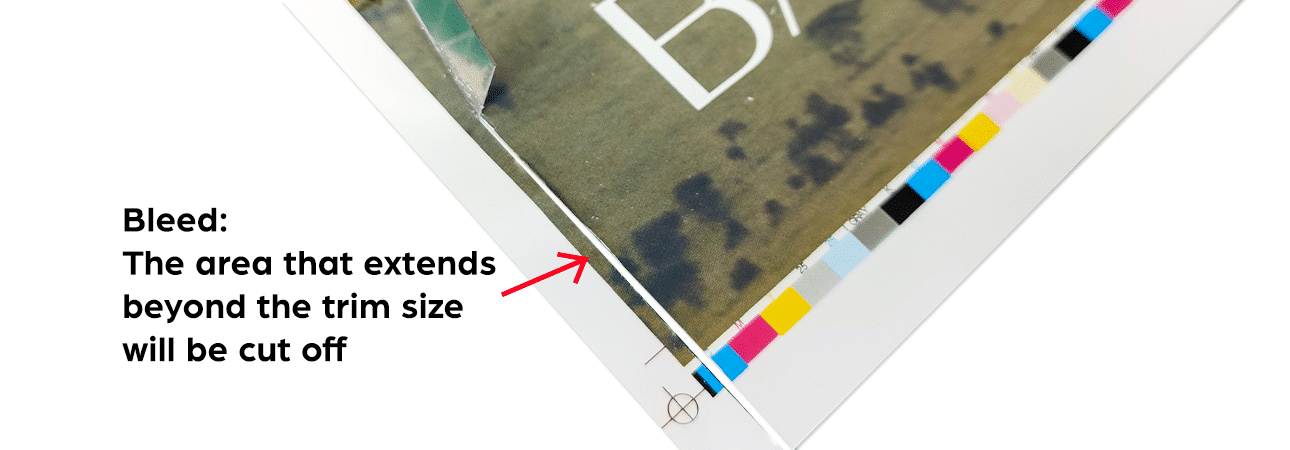
Типичная зона выпуска за обрез составляет 0,125 дюйма или 3 мм от края страницы. При настройке документа обязательно дайте каждому цвету фона или изображению зону за обрез, чтобы был плавный переход от фона к краю бумаги.
Вот образцы после резки с кровотечением и без кровотечения.

Сколько кровотечения необходимо для печати?
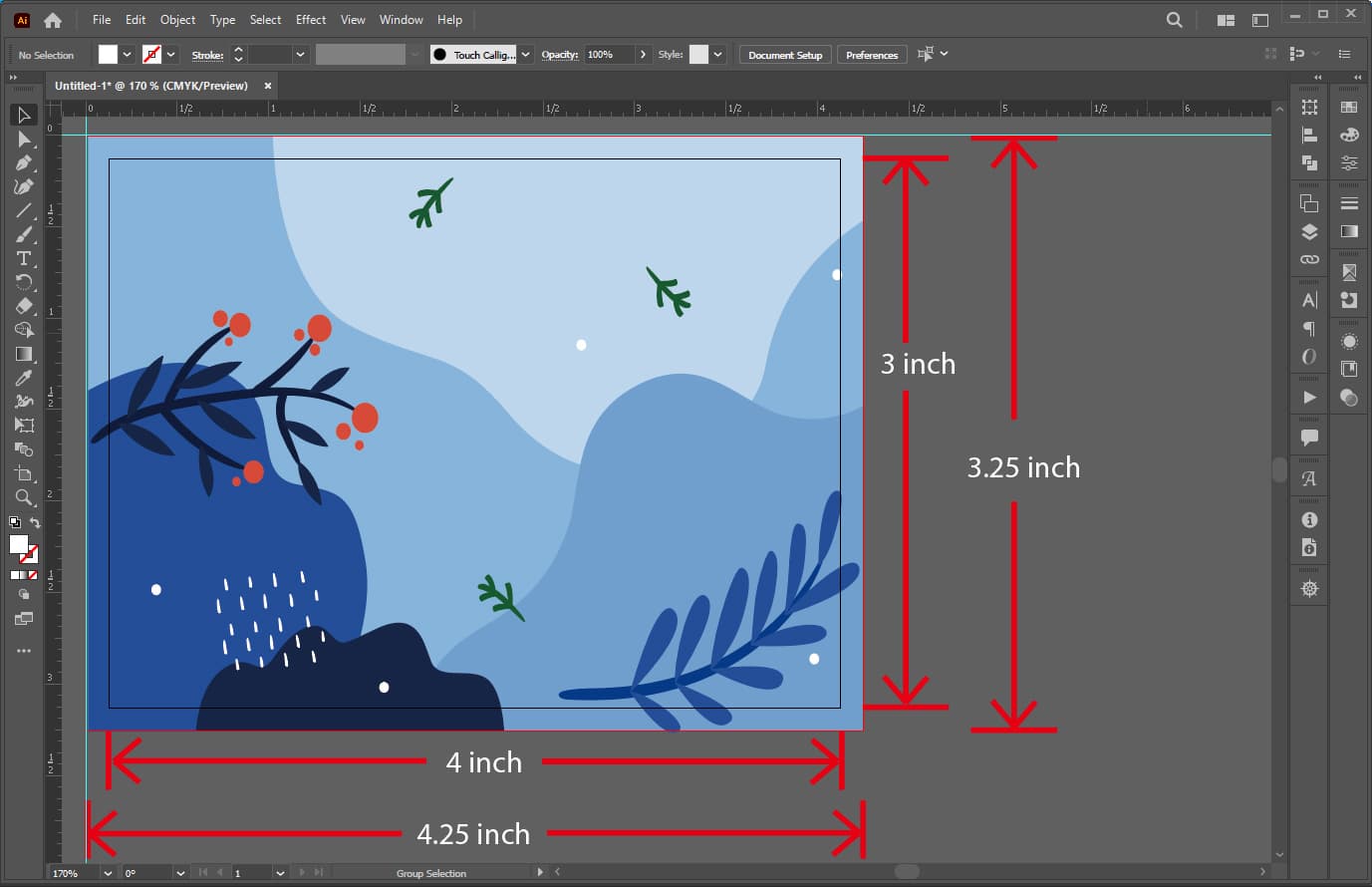
Для большинства проектов кровотечение не менее 3,2 мм рекомендуется с каждой стороны. Например, если конечный размер вашего документа составляет 76,2 × 101,6 мм, размеры с обрезом будут 82,5 × 107,9 мм.
Разница между метками обрезки и выходом за обрез
Вылет за обрез и метки обрезки работают вместе, чтобы обеспечить точность конечного печатного изделия. Хотя выпуск за обрез выводит изображение за пределы линии обрезки, метки обрезки указывают, где бумагу следует обрезать.

Создание выхода за обрез с помощью разворотов страниц
- Когда вы работаете с разворотами страниц, вам не нужно добавлять выход за обрез между двумя страницами.
- Если вы проектируете переплет проволокой или спиралью, убедитесь, что на всех четырех сторонах каждой страницы есть зона выпуска для обреза; и помните, что для этих привязок, если вы используете InDesign, не используйте параметр «разворотная страница».
Распространенные ошибки при кровотечении
1. Добавьте 3,2 мм свободного пространства по краям документа или с одной стороны.
Всегда следите за тем, чтобы зона выпуска за обрез выступала на 3,2 мм от линии обрезки и что изображение или фон над линией обрезки в пределах зоны кровотечения.

2. Изображение «плывет» на странице.
Всегда настраивайте размер всего документа так, чтобы он заполнял размер за обрез, а не только цвет фона.
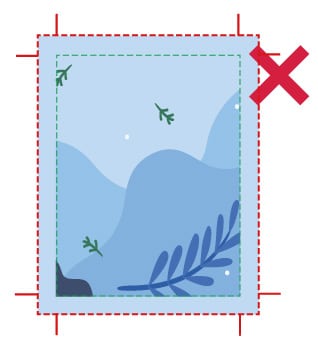

3. Изображение выглядит великолепно, но текст обрезан.
Держите текст в безопасной зоне, чтобы не порезать его.
Как добавить выпуск для обрезки и экспортировать PDF-изображение




Добавить выпуск для обрезки в Adobe InDesign
1. Для нового документа
Установите выход за обрез в настройке «Новый документ».
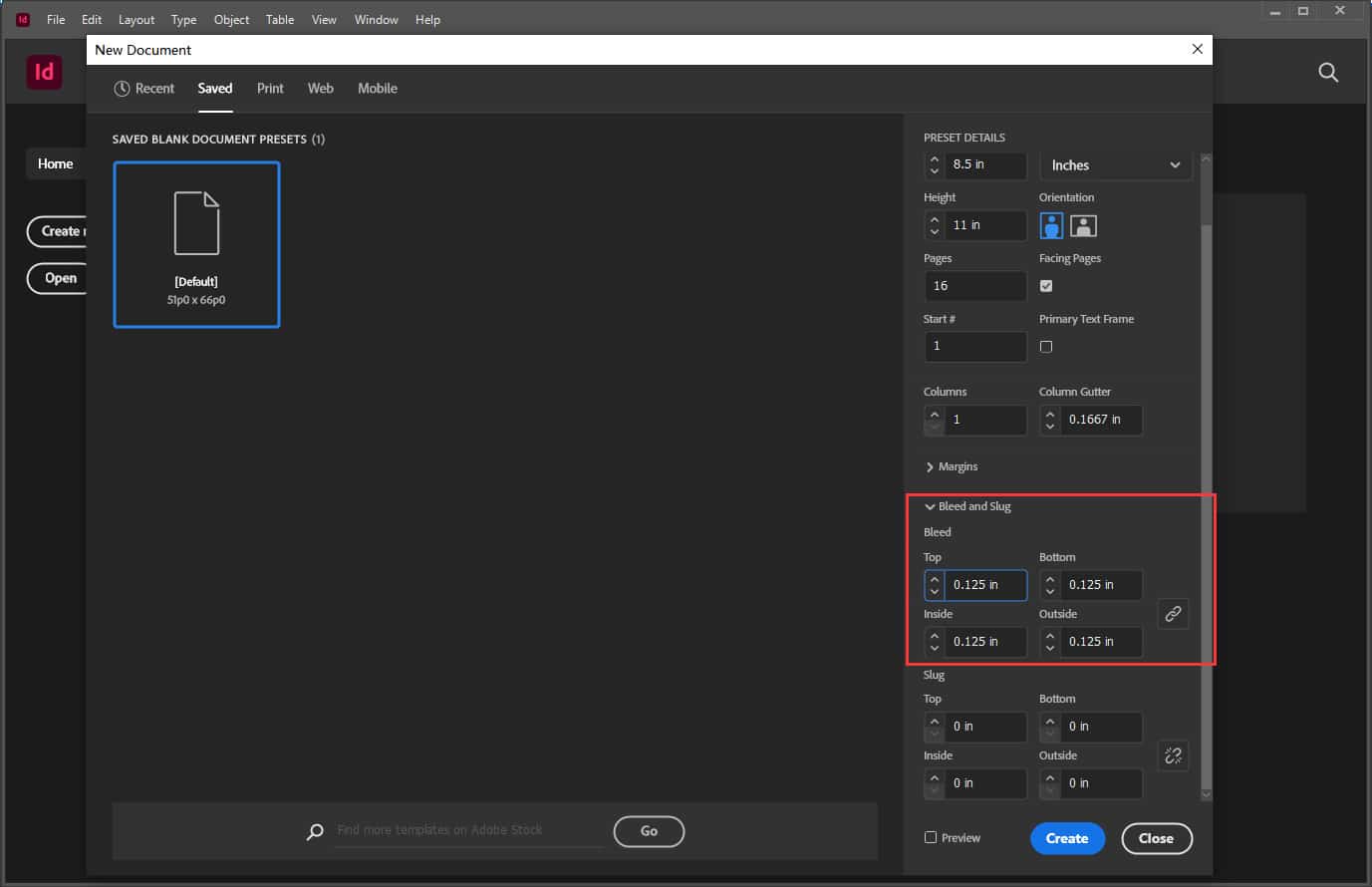
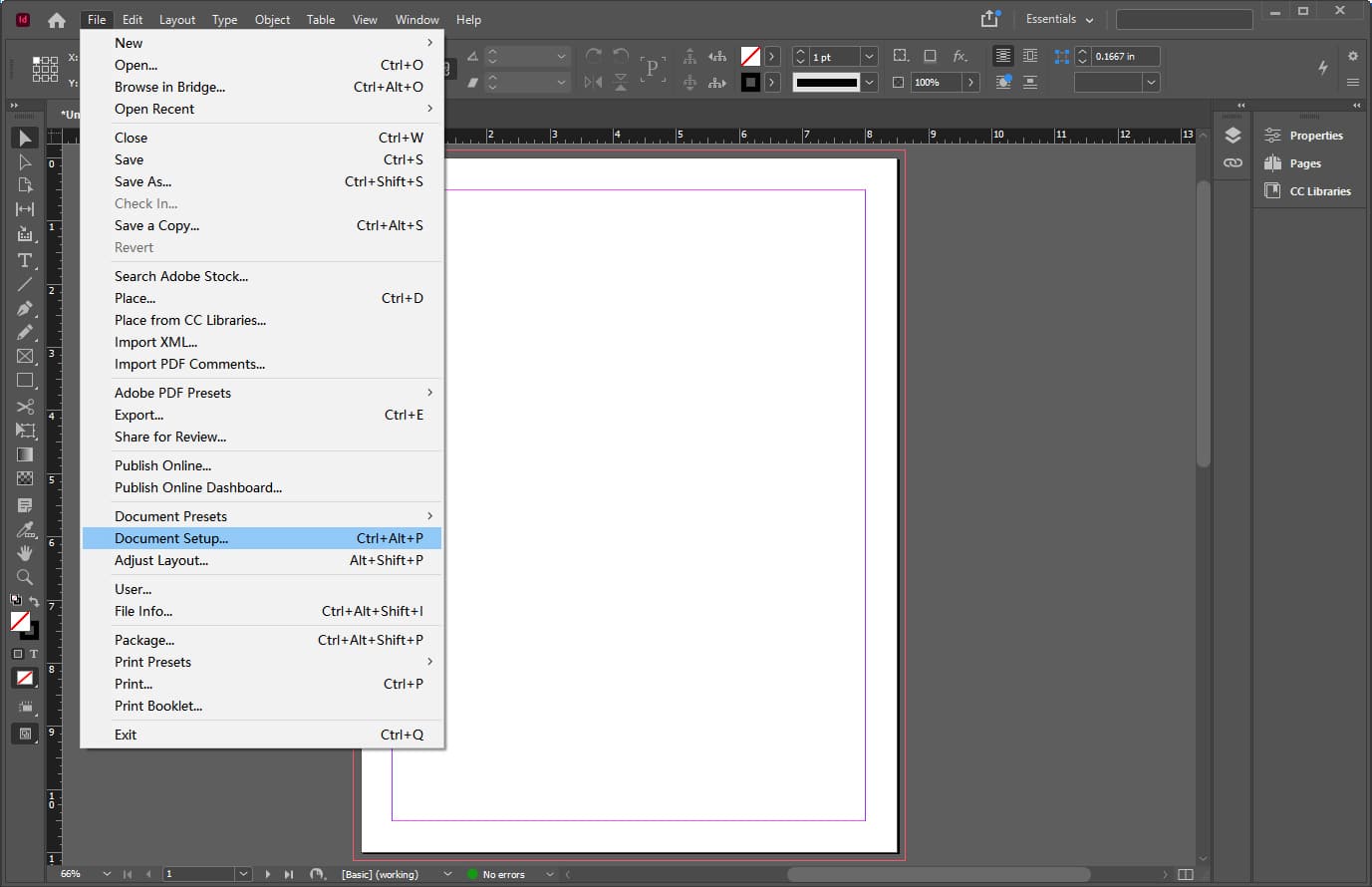
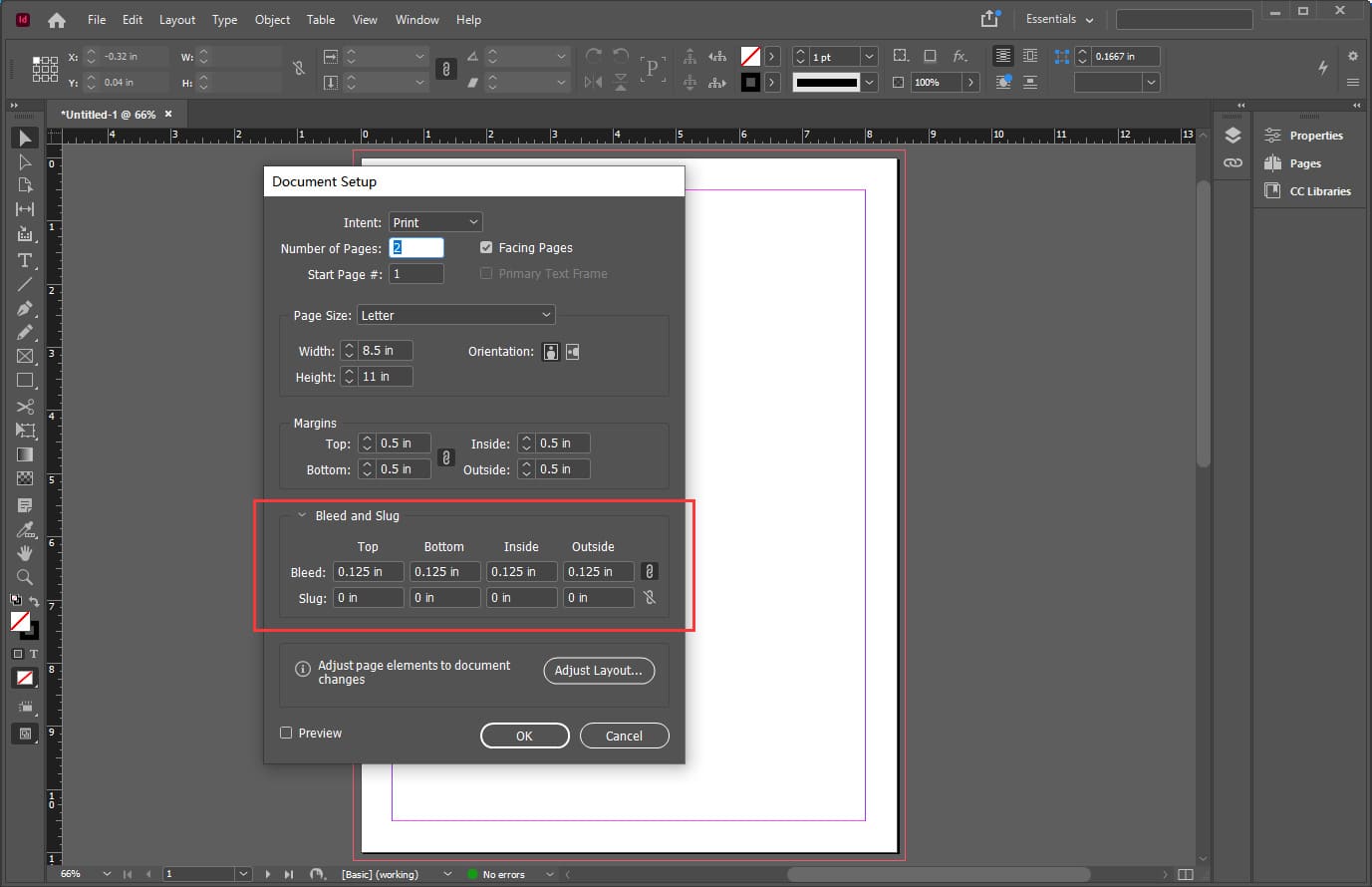
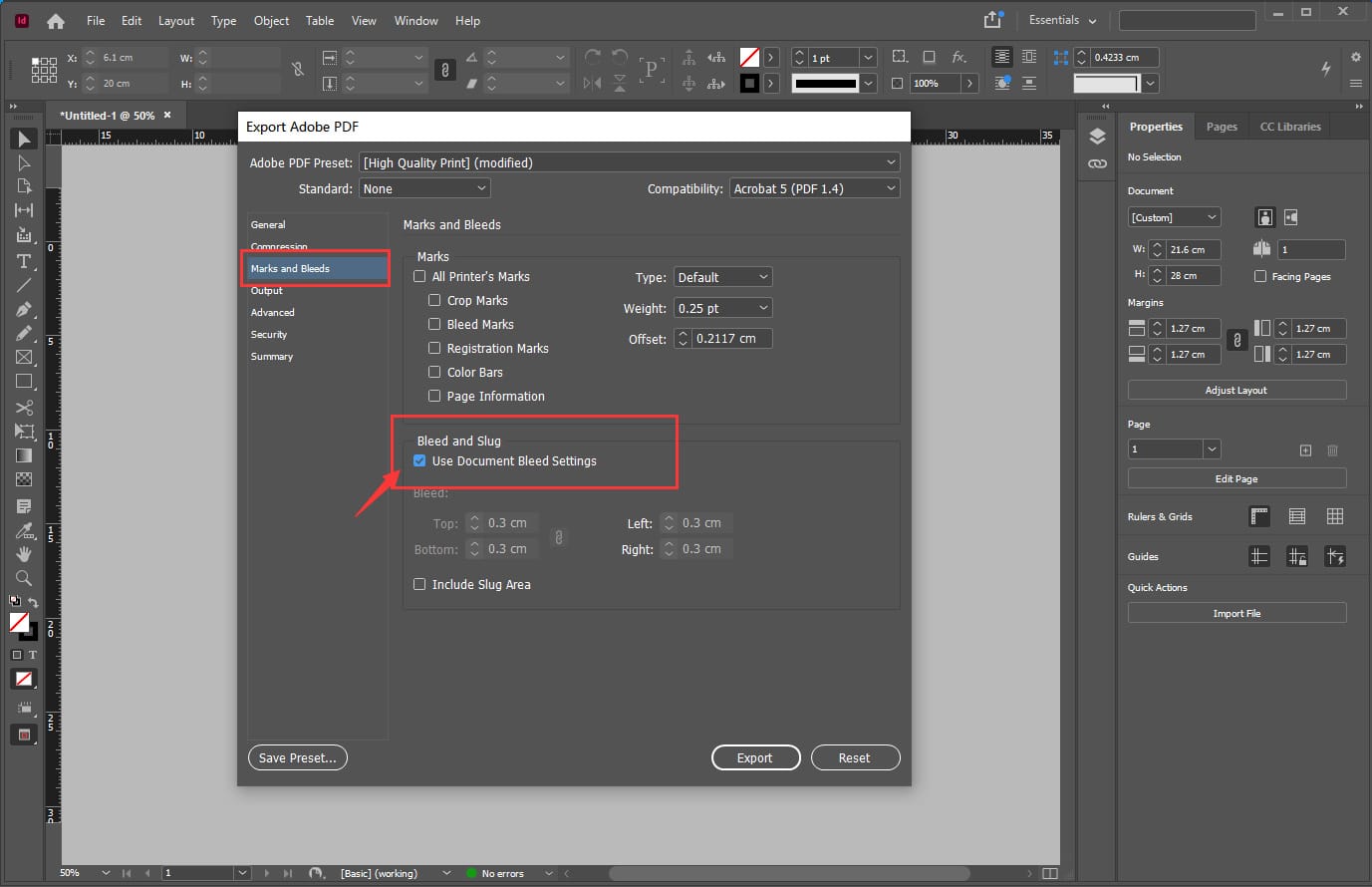
Откройте документ и перейдите в меню «Файл». Выбирать "Файл” > “Настройка документа», чтобы открыть «Кровотечение и слизень Здесь вы можете настроить поля под обрез, введя желаемую ширину в поля «Сверху», «Справа», «Снизу» и «Слева».
Экспорт PDF-файлов с хранилищем из Adobe InDesign
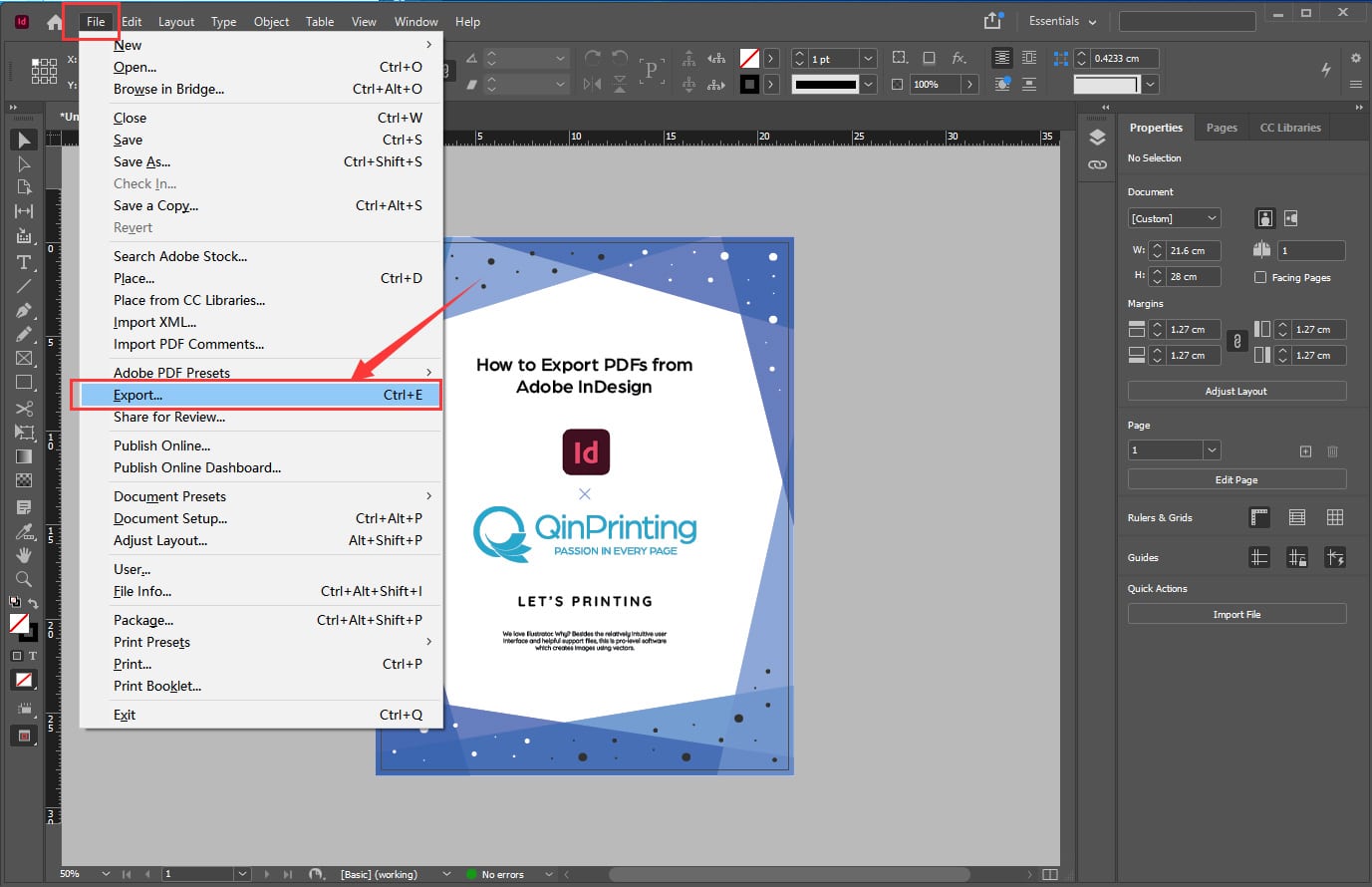
1. Нажмите Файл > Экспорт.
2. Дайте файлу имя и выберите.PDF.
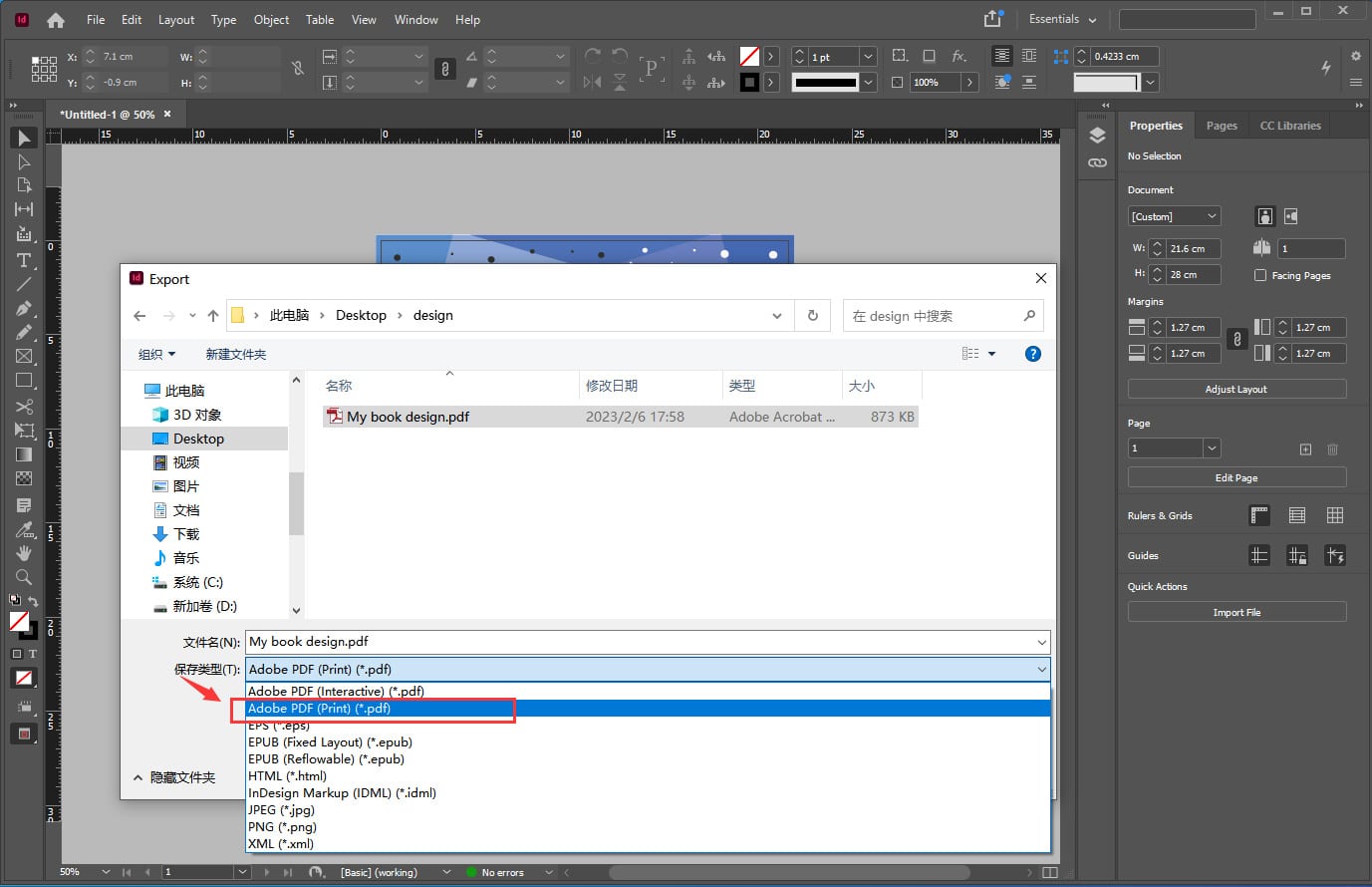
3. Выберите PDF-предустановки > Высококачественная печать.



Добавляем вылет для обрезки в Adobe Illustrator
1. Для нового документа
Установите выход за обрез в настройке «Новый документ».

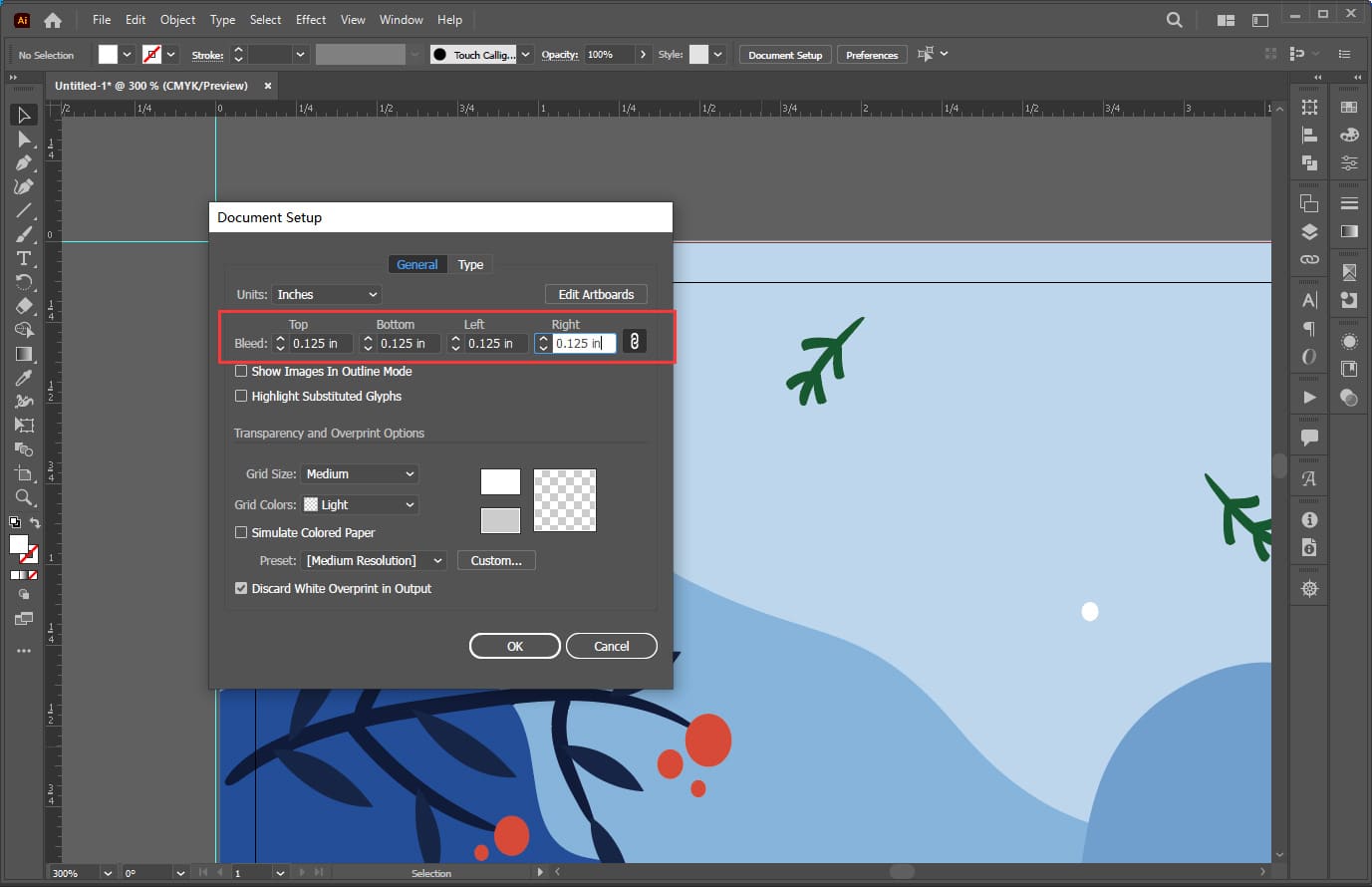
Откройте свою иллюстрацию, перейдите в раздел «Файл” > “Настройка документа«и введите желаемую ширину за обрез.

Экспорт PDF-файлов с папкой из Adobe Illustrator
1. Нажмите Файл > Сохранить как.

2. Дайте файлу имя и выберите .PDF.

3. Выберите PDF-предустановки >Высококачественная печать.

4. Перейти к Следы и кровотечения, для Кровотечение, выбирать Используйте настройки выхода за обрез документа.

5. Перейти к Выход, для Политика включения профиля, выбирать Не включать профили.
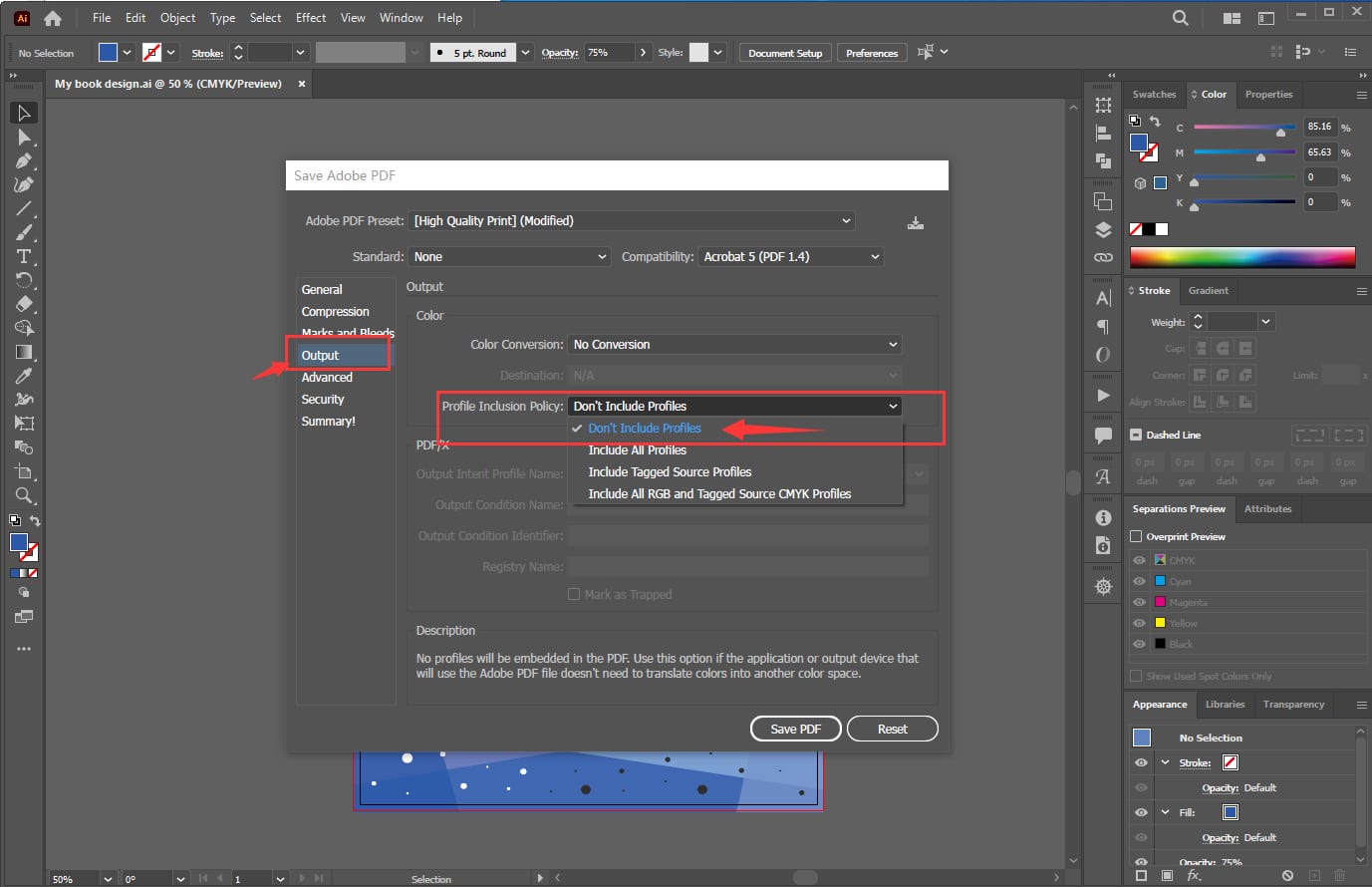
6. Нажмите Сохранить PDF.

Добавляемая глава нет в Adobe Photoshop
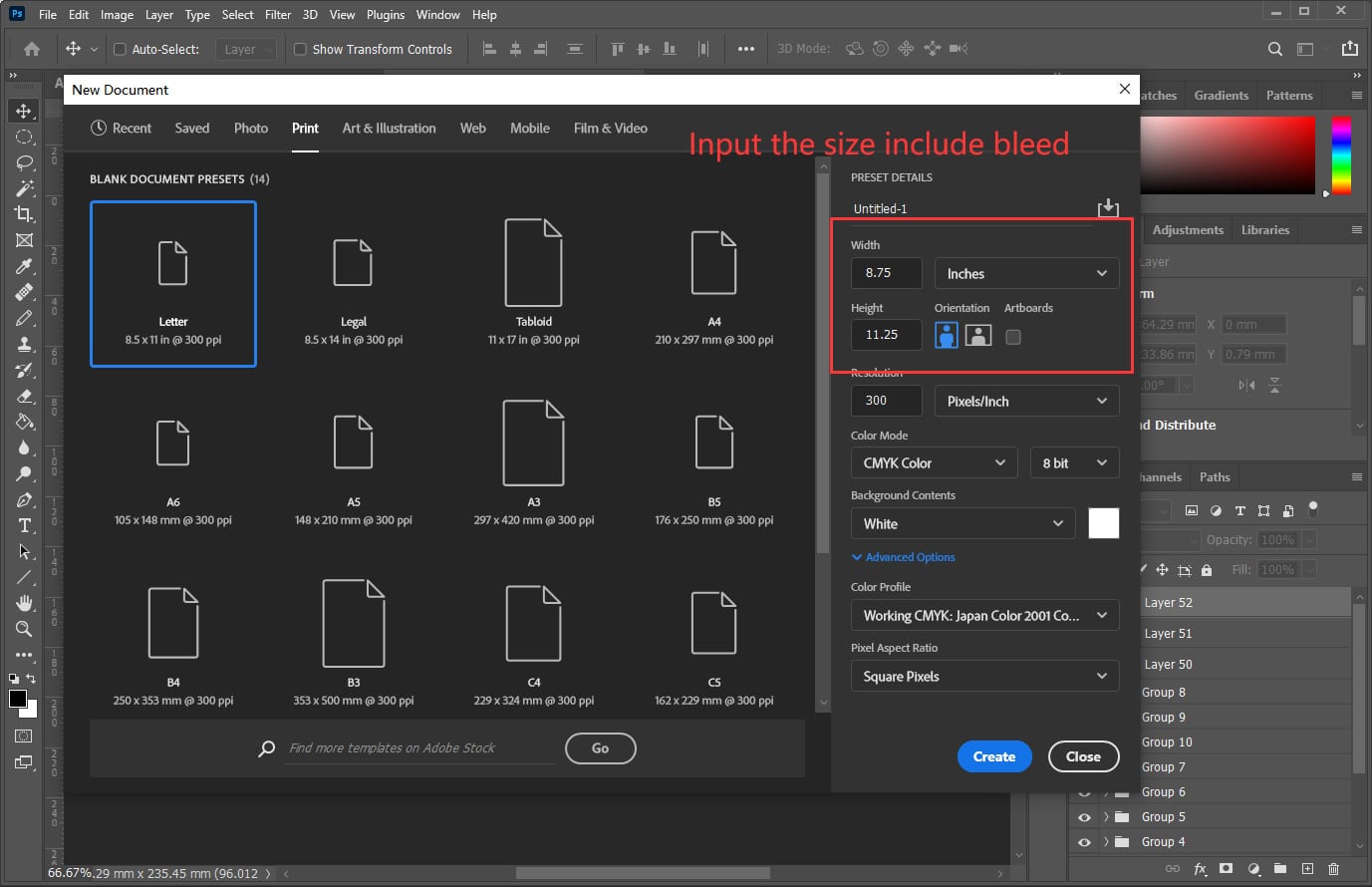
В Photoshop выделяется выпуск для обрезки, вы можете вводить настройки размера только с обрезкой при вводе размера документа.
Добавить выпуск для обреза в Affinity Publisher
1. Для нового проекта.
Установите выход за обрез в настройке «Новый документ».
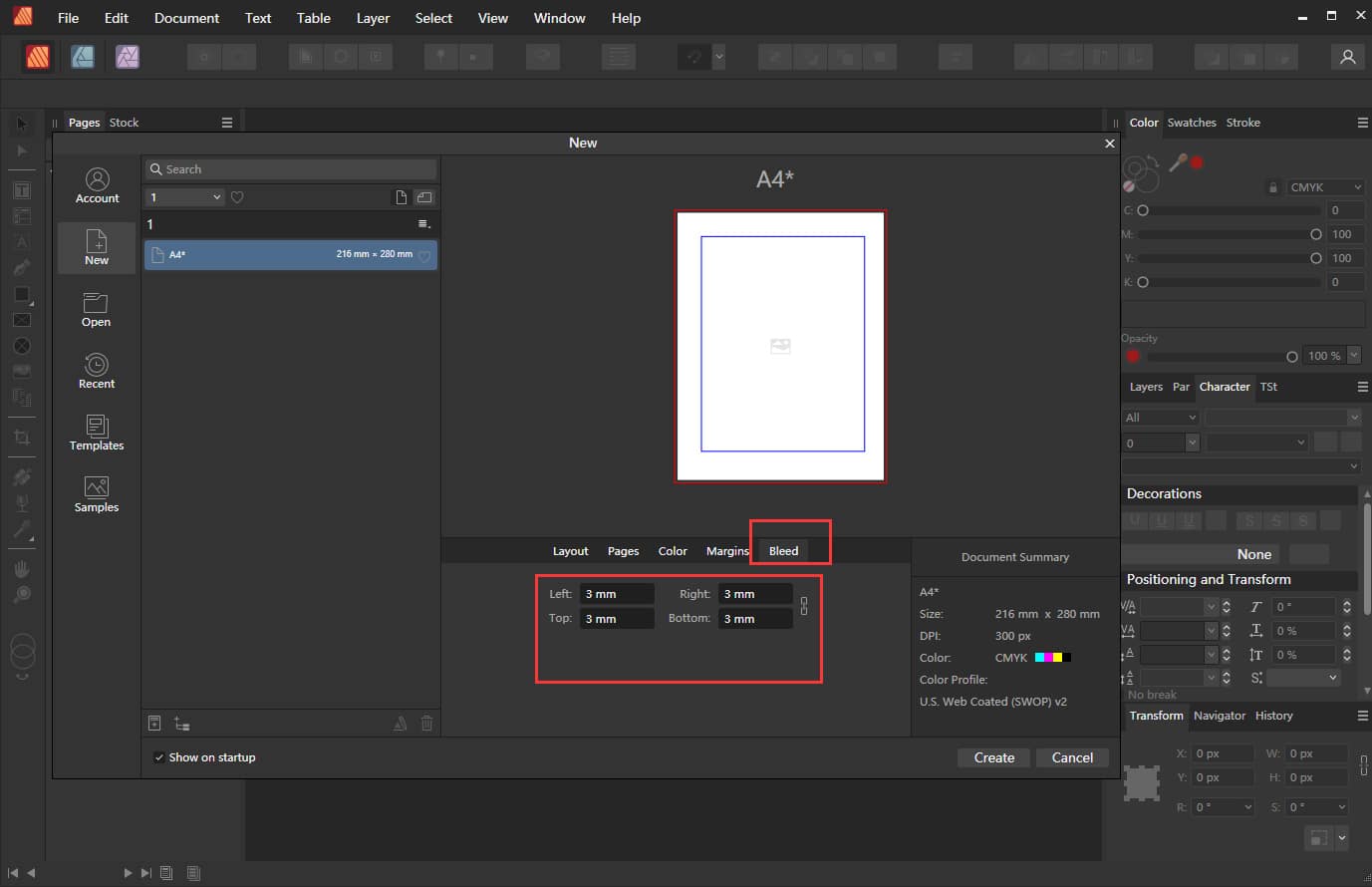
2. Для открытого проекта.
Выбирать "Файл” > “Настройка документа". Заполните "Кровотечение“.


Экспорт PDF-файлов с помощью Bleed из Affinity Publisher
1. Нажмите Файл >Экспорт.

2. В Экспорт настроек, выбирать PDF. Для Предустановка, выбирать PDF (для печати).
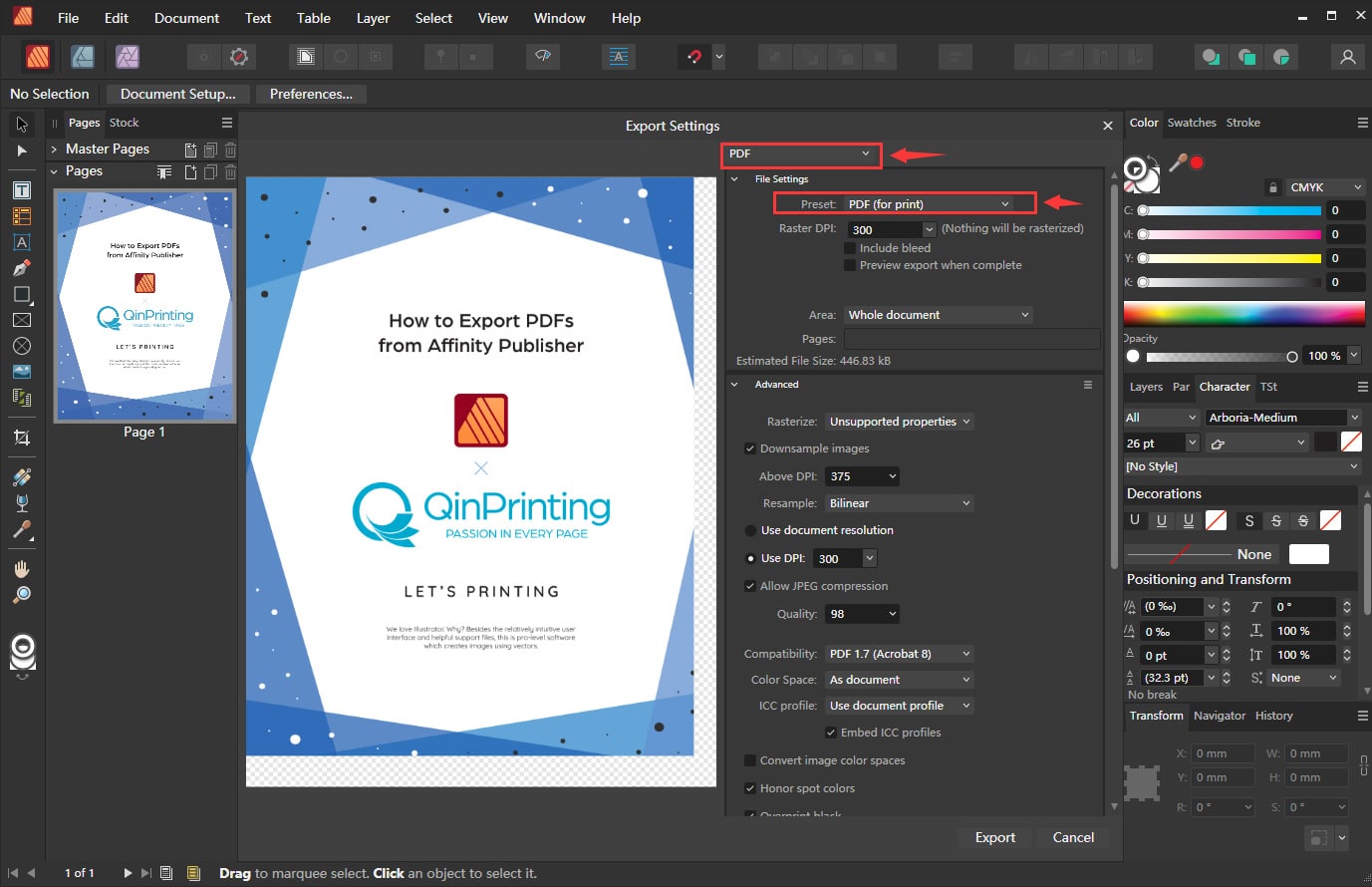
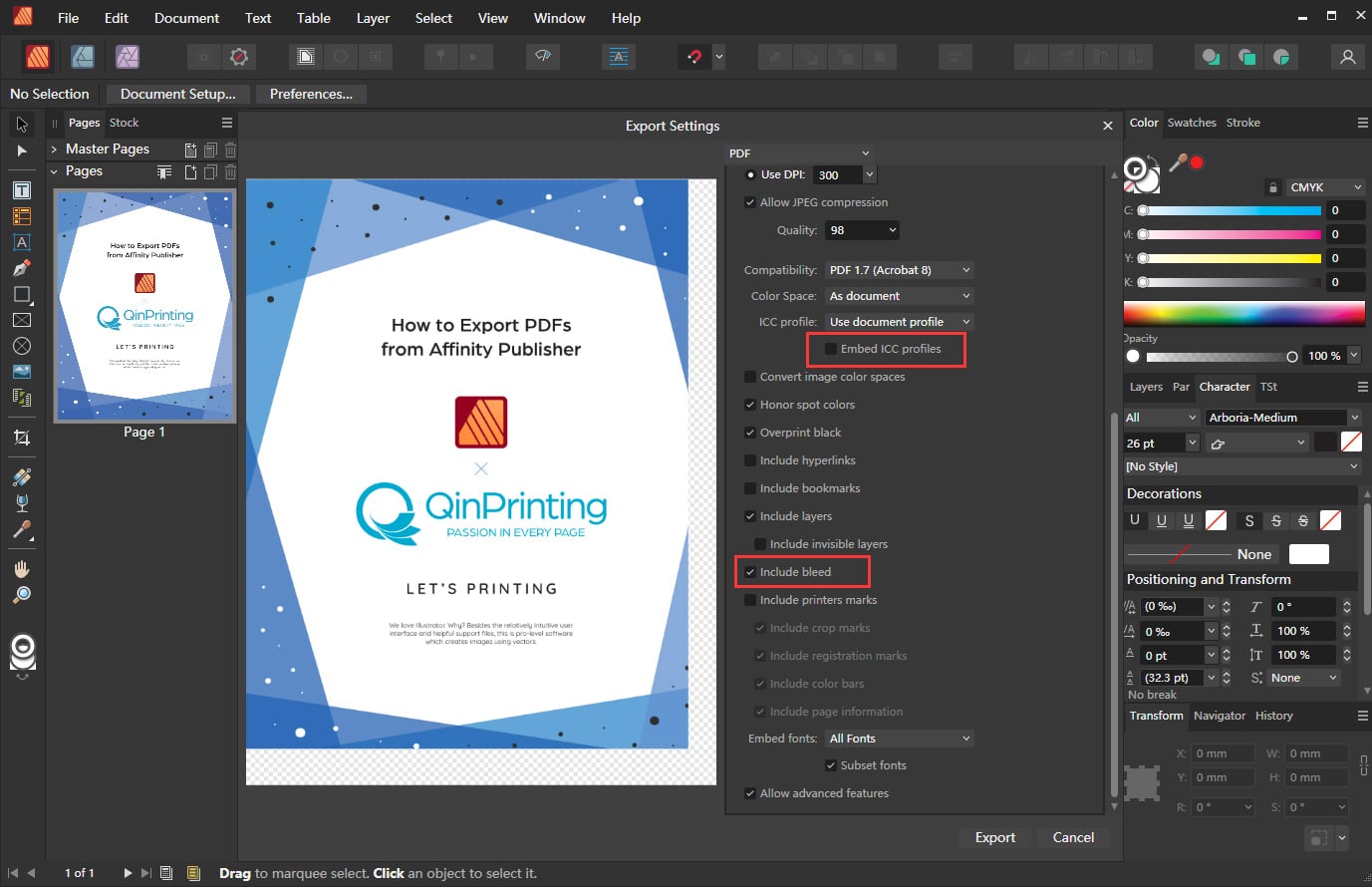
3. Для Профиль ICC, не проверяй Встраивание профиля ICC. Проверять Включить кровотечение.
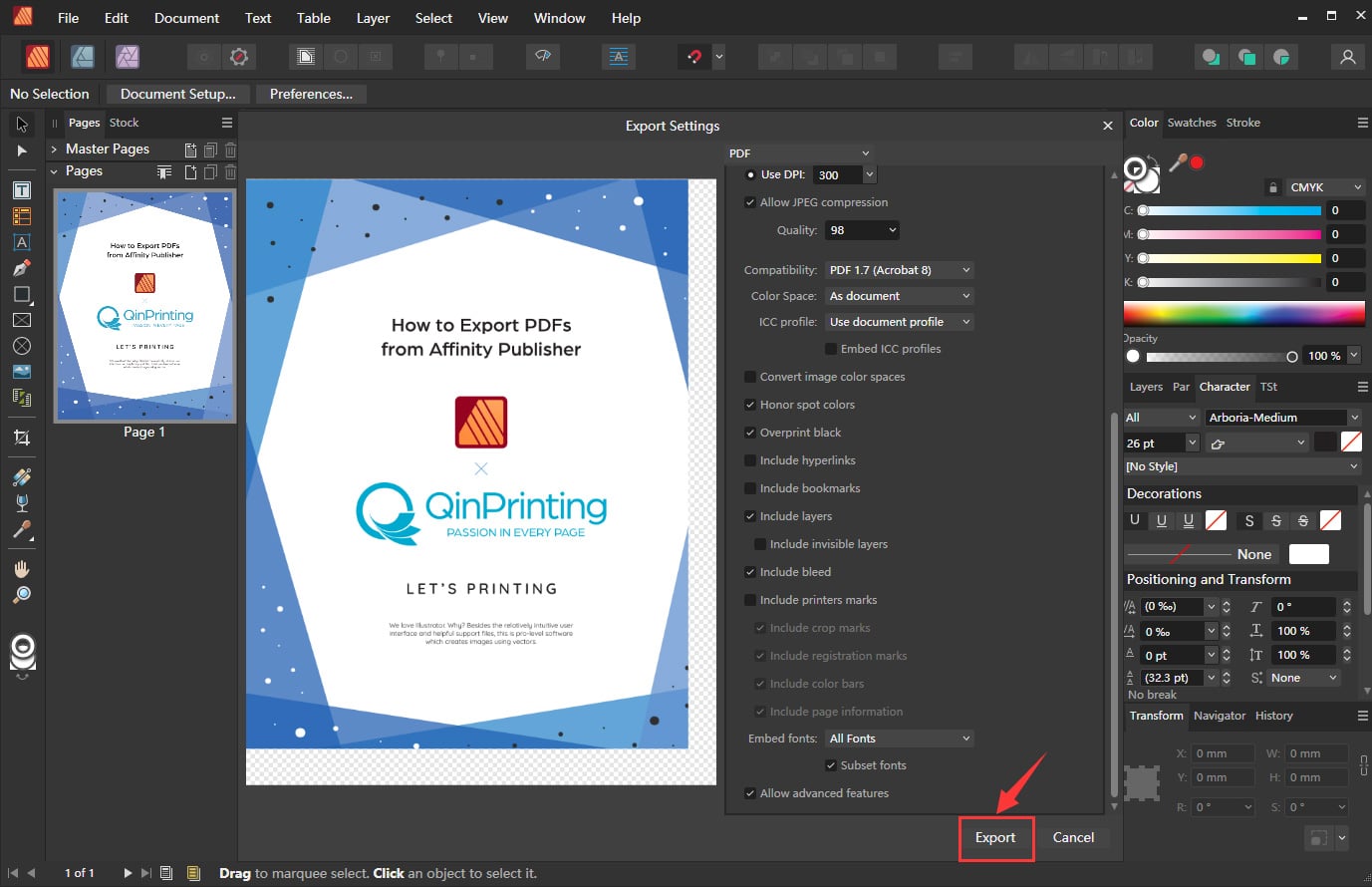
4. Нажмите Экспорт
Добавить церковь в Canva
1. Нажмите Файл > Параметр> Показать печать за обрез.

2. Расширьте фон, чтобы покрыть область кровотечения.

Экспорт PDF-файлов с базой из Canva
1. Расширьте фон, чтобы покрыть область кровотечения.
2. Нажмите >Поделиться > Скачать и выберите «PDF-печать“.
Обязательно отметьте флажками метки обрезки и кровотечение и выберите композиции CMYK в качестве цветового профиля для точной печати.

Добавить выпуск для обрезка в QuarkXPress
1. Для нового проекта.
Установите Выпуск в настройке «Новый проект».

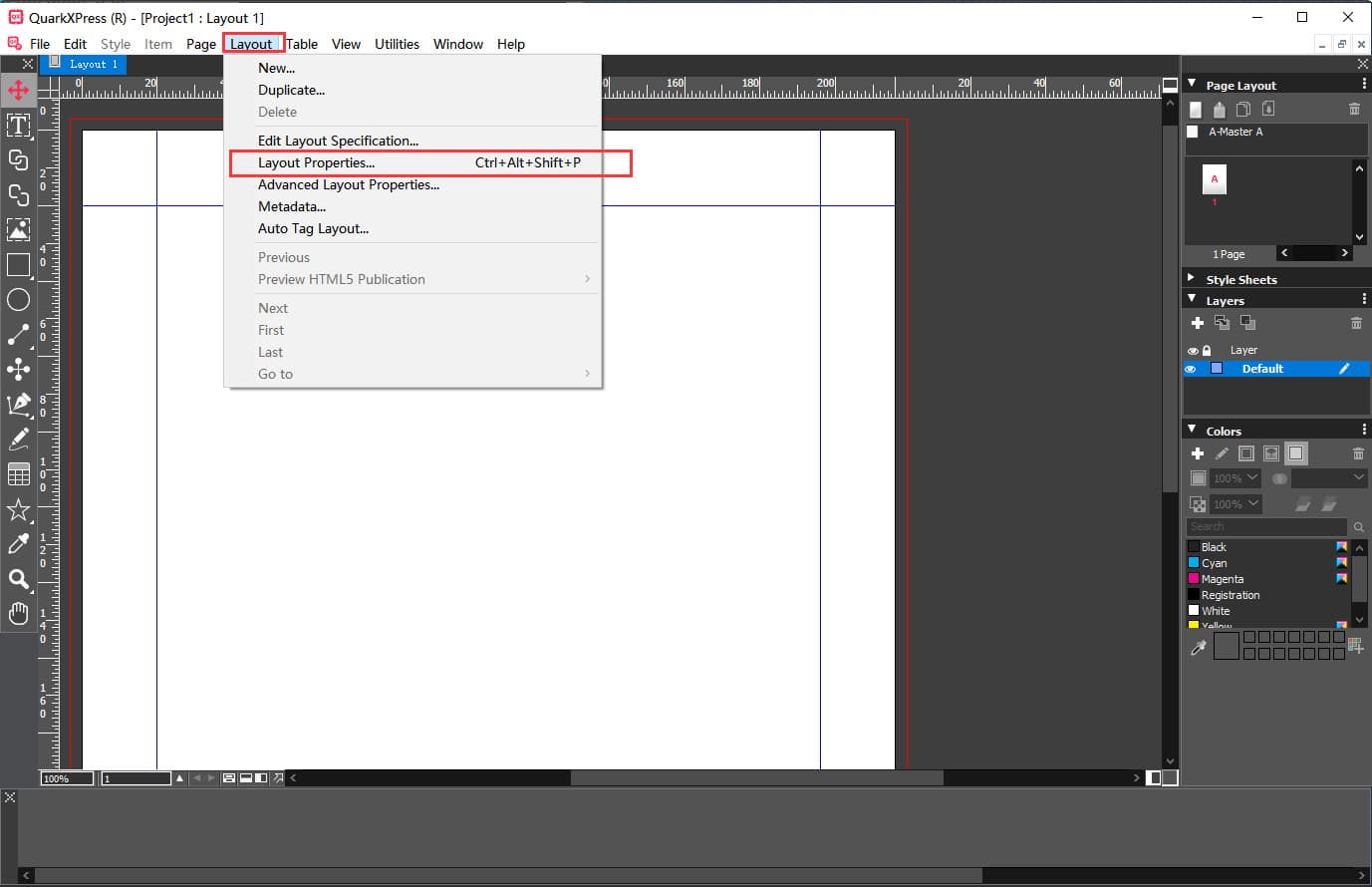
Чтобы создать поля под обрез в QuarkXPress, начните с открытия документа. В окне документа выберите «Макет " > “Свойства макета«. Введите подходящее значение в поле «Кровотечение», а затем нажмите «ОК».

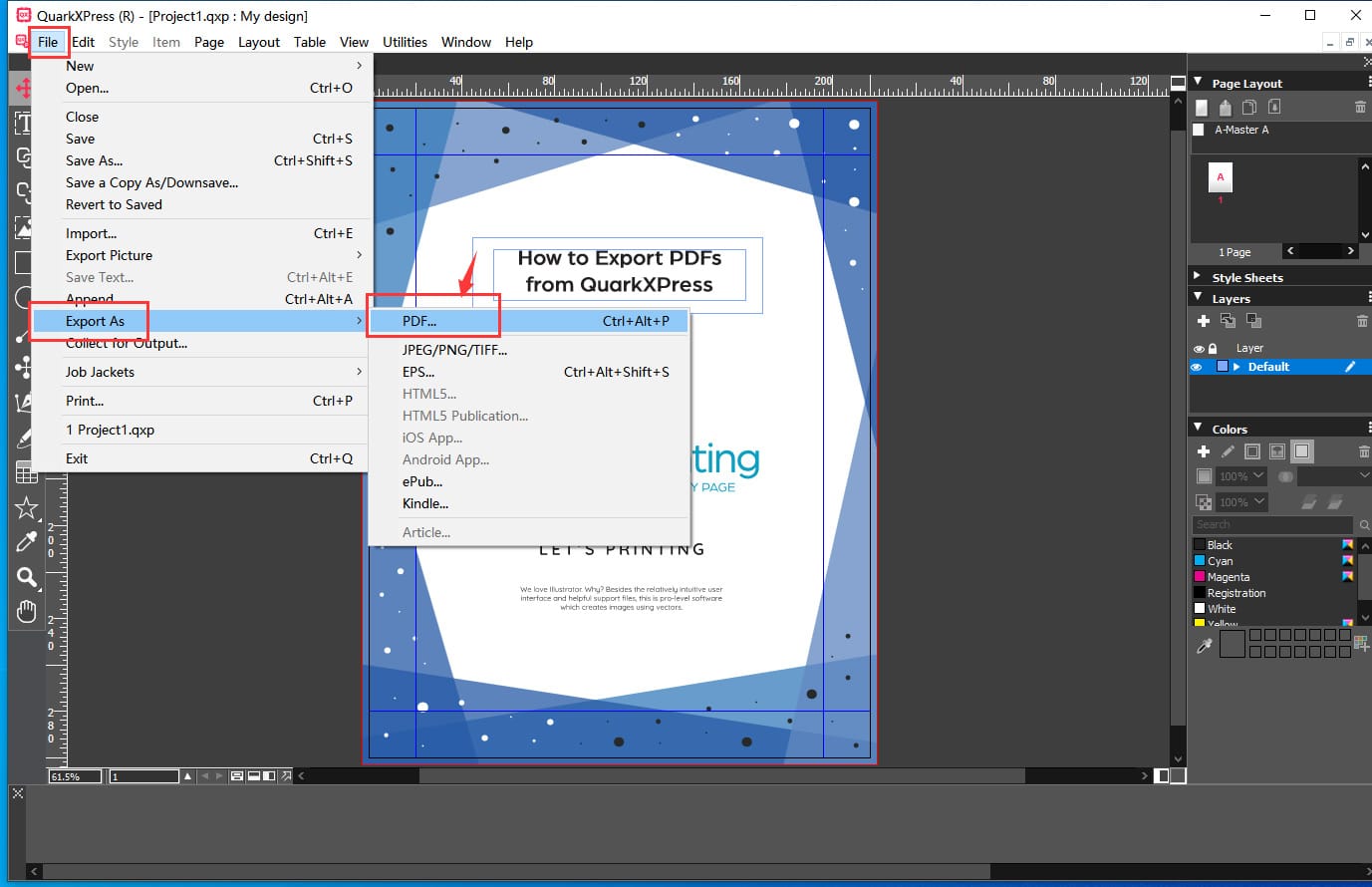
Экспорт PDF-файлов с выходом для обрезки из QuarkXPress
1. Нажмите Файл > Экспортировать как > PDF.
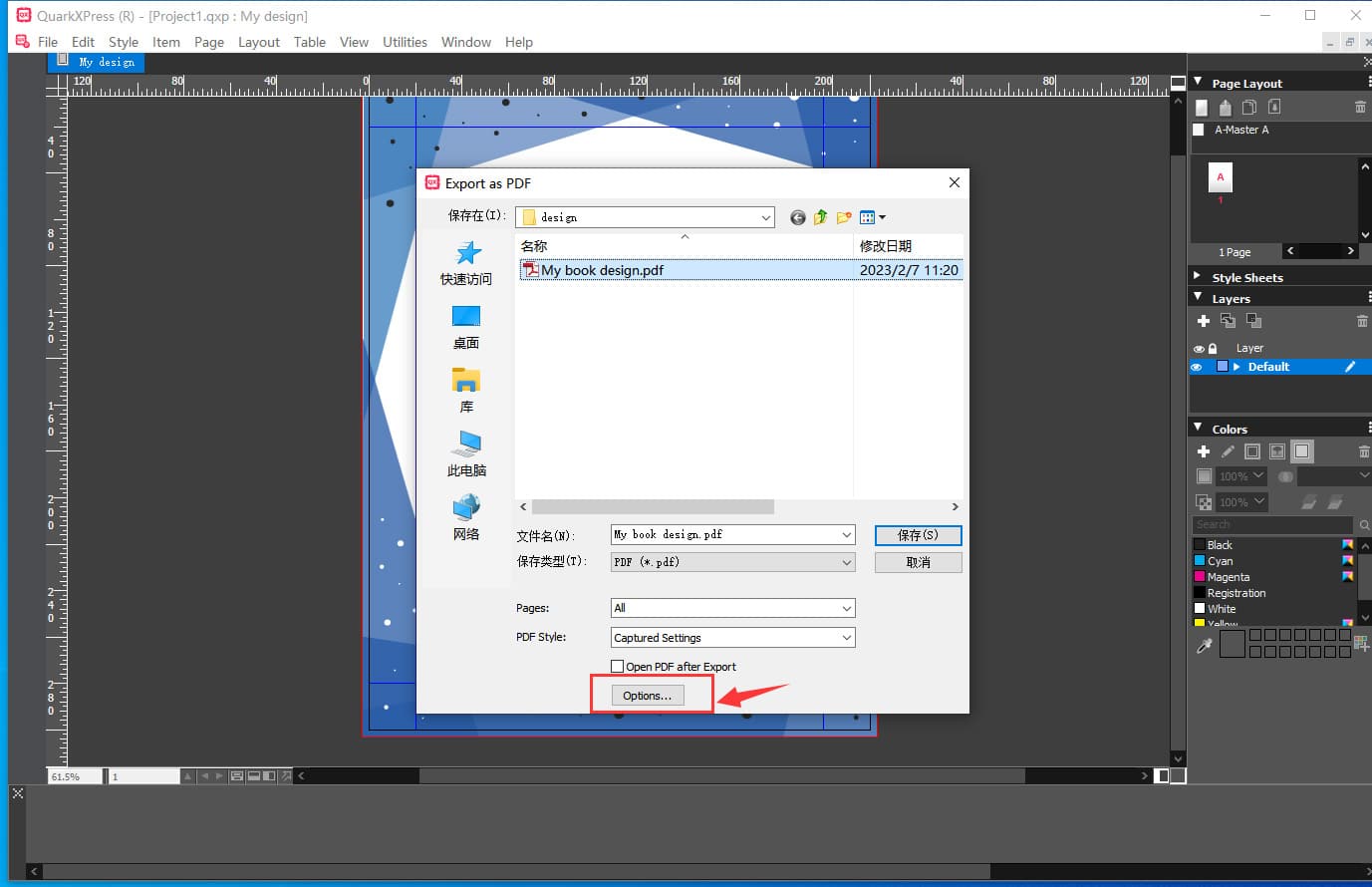
2. Дайте файлу имя и выберите Параметры.
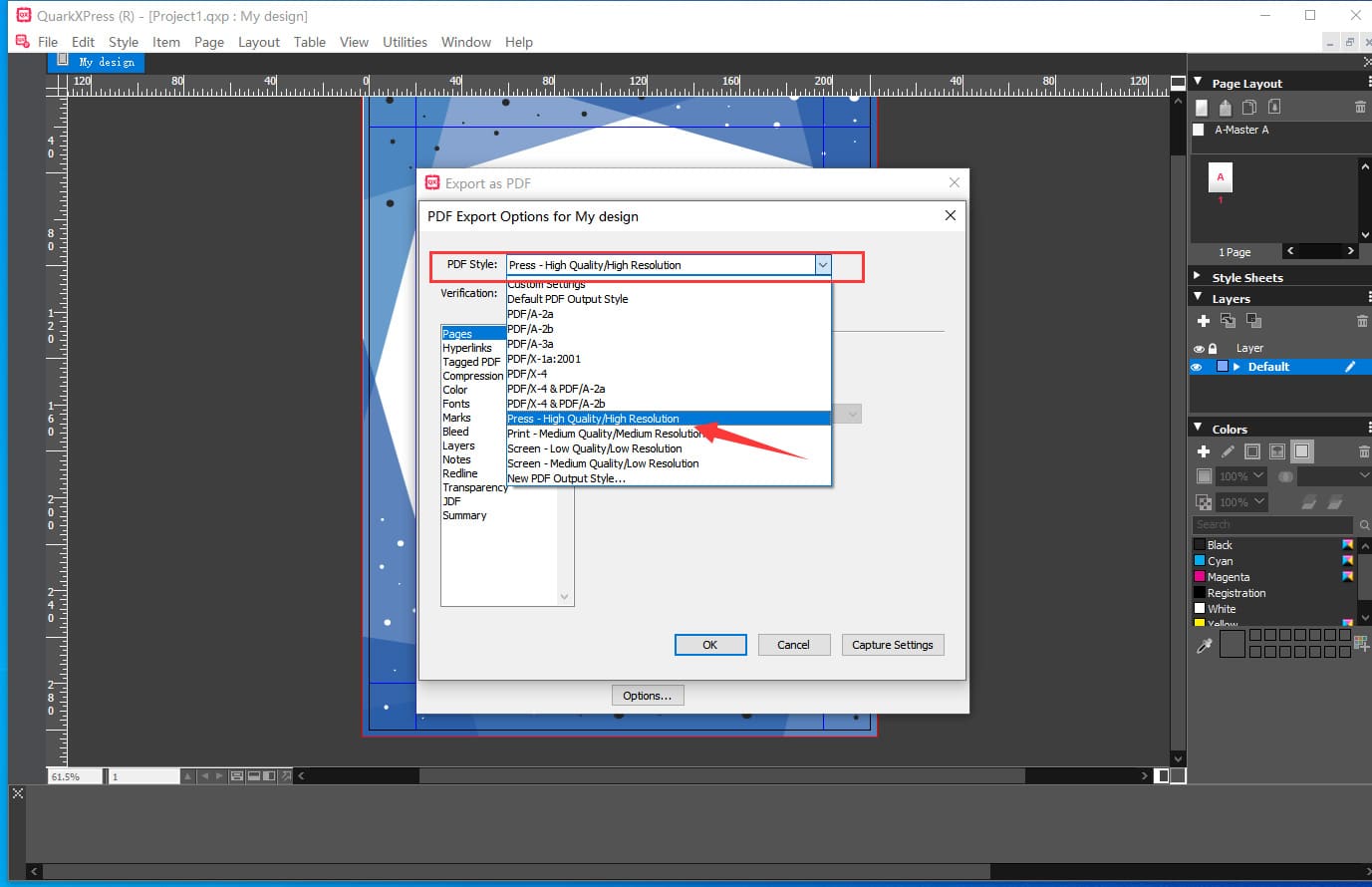
3. Выберите PDF-стиль >Пресс-высокое качество/высокое разрешение.
4. Перейти к Знаки, для Режим, выбирать Выключенный.
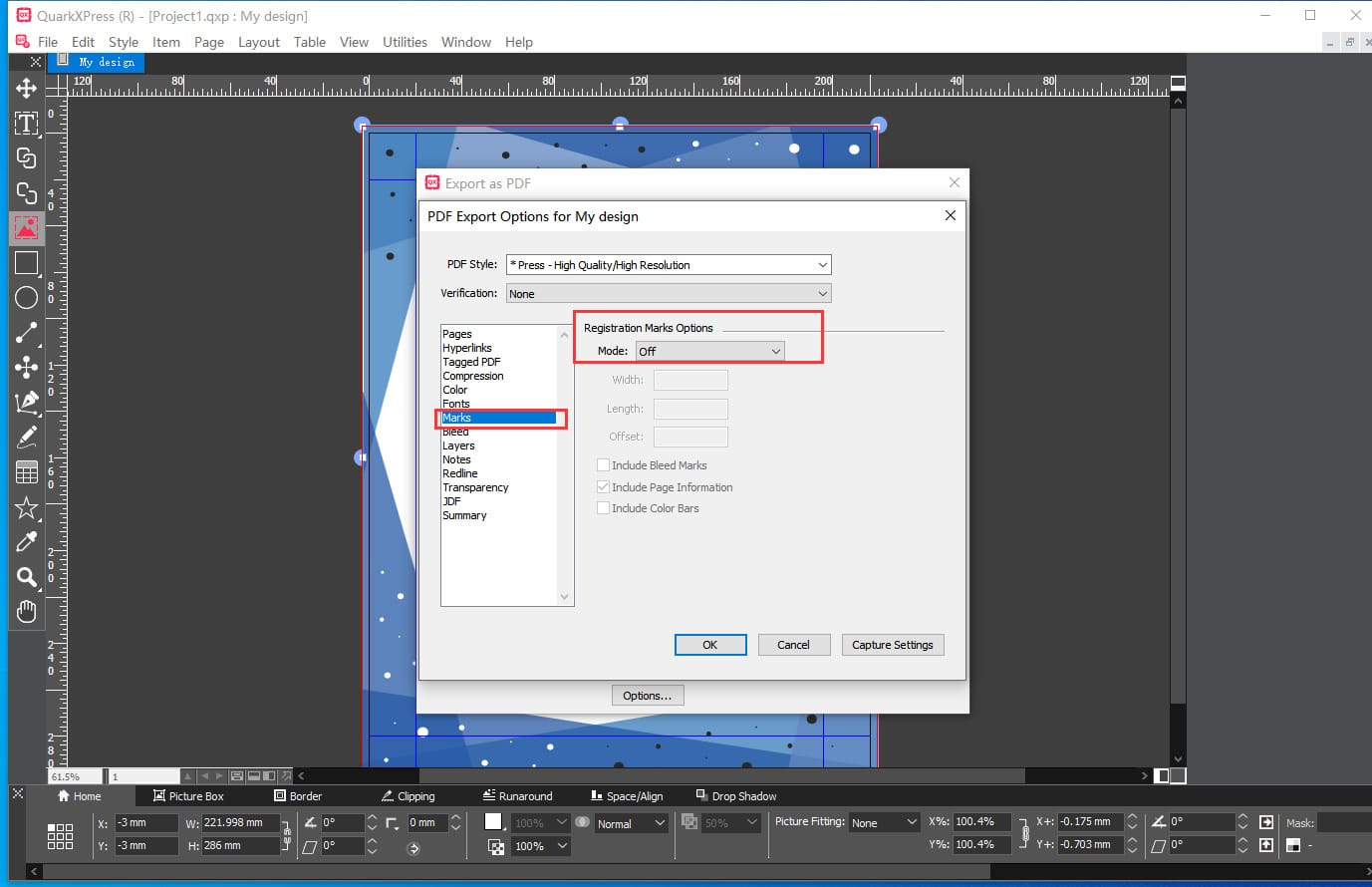
5. Перейти к Кровотечение, выбирать Использовать настройки макета за обрез.

6. Нажмите ХОРОШО, затем сохраните.
Готовые шаблоны
На нашем веб-сайте представлены шаблоны с предустановленными настройками выпуска за обрез, готовые к использованию. Эти шаблоны можно удобно загрузить с сайта Цитата и Загрузка шаблона страниц, что делает процесс проектирования еще более плавным.