Контрольный список подготовки файлов для высококачественной печати
Чтобы убедиться, что ваши файлы готовы к высококачественной печати, мы предлагаем бесплатную услугу проверки файлов. Ты можешь отправьте нам свои файлы, и наши специалисты оптимизируют их для печати.
Кроме того, вы можете воспользоваться этой проверкой файлов для печати, чтобы проверить, соответствуют ли ваши файлы необходимым требованиям.
1. Формат PDF-файла

Отправьте свой файл в PDF-формат для лучшей совместимости.
Если вы не знаете, как экспортировать PDF-файл, мы также принимаем файлы.ai,.indd,.psd,.tiff и т. д. д.
Нажмите здесь, чтобы узнать, как создать файл PDF, готовый к печати.
2. Проверьте выпуск воздуха, обрезку и зоны безопасности.

Линия обрезки: определяет окончательный размер печатной продукции.
Кровотечение Зона: добавьте вылет на 3 мм (3,2 мм) за пределы линии обрезки, чтобы после обрезки дизайн полностью доходил до краев страницы.


Вы разрабатываете обложку для книги в твердом переплете?
При проектировании обложки книги в твердом переплете обязательно предусмотрите вылеты за обрез шириной 20 мм (20,1 мм) со всех сторон. Это дополнительное пространство очень важно, поскольку в процессе переплета материал обложки оборачивается вокруг серой доски и загибается назад.

Безопасная зона: Держите важный контент на расстоянии не менее 3 мм (3,2 мм) от линии обрезки.
- Для небольших предметов, таких как открытки, плакаты и брошюры, используйте толщину 5 мм (5,1 мм).
- Для книг, журналов и крупных предметов мы рекомендуем толщину 10 мм (10,2 мм).
- Для идеального переплета книг оставьте 14 мм (14 мм) возле края переплета.

- Для книг в спиральном или проволочном переплете оставляйте не менее 15 мм (15,2 мм) со стороны отверстий.
Загрузите наши шаблоны чтобы легко визуализировать эти линии и обеспечить правильный интервал.
3. Качество изображения 300pi
Убедитесь, что все изображения 300 точек на дюйм чтобы избежать пикселизации. Вы можете проверить это непосредственно на панели ссылок большинства программ для проектирования.


4. Цветовой режим CMYK
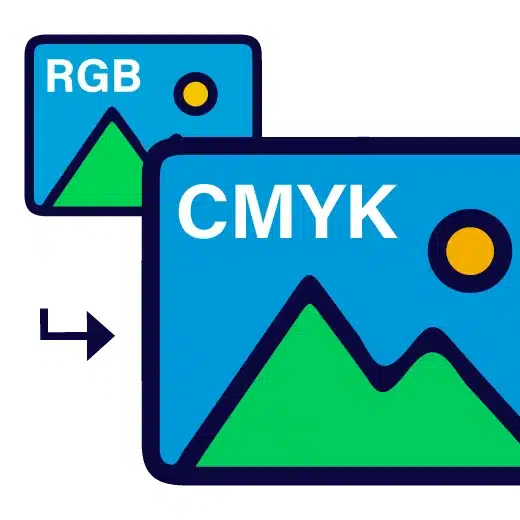
Все изображения, текст и элементы должны быть в Цветовой режим CMYK. Наши принтеры используют цветной профиль CMYK: Japan Color 2001 Coated.
Ты можешь конвертировать изображения в CMYK с помощью Photoshop или аналогичного программного обеспечения. При экспорте в PDF убедитесь, что для цветовых пространств установлено значение CMYK.
5. Плашечные цвета для особой отделки
Если ваш дизайн включает в себя специальную отделку, например тиснение фольгой, пятно УФ, Конгревное тиснение, Блинтовое тиснение, светиться в темноте или высечка, установите эти элементы как плашечные цвета и пометьте их соответствующим именем процесса.
6. Печать на специальных материалах
Для печати на таких материалах, как голографическая бумага, убедитесь, что части, которые не должны иметь лазерного эффекта, выделены в отдельный файл плашечного цвета.
7. Встраивание шрифтов
Убедитесь, что все шрифты встроены в ваш PDF-файл, чтобы предотвратить отсутствие или замену шрифтов.
В Adobe Acrobat выберите «Файл» > «Свойства» > «Шрифты», чтобы проверить, встроены ли шрифты.

Часто задаваемые вопросы
Могу ли я использовать цветовой режим RGB для печати?
Нет, мы печатаем в цветном режиме CMYK. Если вы отправляете файлы в формате RGB, цвета автоматически преобразуются в CMYK, что может привести к смене цветов. Чтобы обеспечить точность цветопередачи, конвертируйте файлы в CMYK перед их отправкой.
Могу ли я увидеть образец перед печатью?
Да! Мы предлагаем различные виды доказательства.
Вы также можете заказать один книга образцов бумаги чтобы увидеть наш материал и качество.
Нужно ли мне обрисовывать шрифты?
Нет, контурные шрифты могут увеличить файл и затруднить редактирование размера в будущем. Просто убедитесь, что шрифты правильно встроены в PDF-файл.
Что произойдет, если мой файл не соответствует требованиям?
Мы предлагаем бесплатную услугу проверки файлов. Наши специалисты проверят ваш файл и помогут оптимизировать его для печати.
Как обеспечить правильную печать черного текста?
Для мелкого черного текста используйте 100 % K (черный) только в режиме CMYK вместо насыщенного черного (смешанный черный цвет CMYK), чтобы избежать проблем с регистрацией.
Что делать, если файл слишком велик для загрузки?
Для обмена большими файлами воспользуйтесь Google Drive или другим облачным хранилищем.
Могу ли я использовать файлы Microsoft Word или PowerPoint для печати?
Мы категорически не рекомендуем использовать эту программу для дизайна, поскольку на разных компьютерах макеты могут выглядеть по-разному. Если вам необходимо их использовать, сохраните файл в формате PDF перед отправкой его нам (и убедитесь, что шрифты встроены правильно).
Если вам нужна дополнительная помощь или у вас есть вопросы, не стесняйтесь свяжитесь с нашей командой. Мы рады помочь!