



Как создать готовые к печати PDF-файлы с помощью Adobe InDesign?
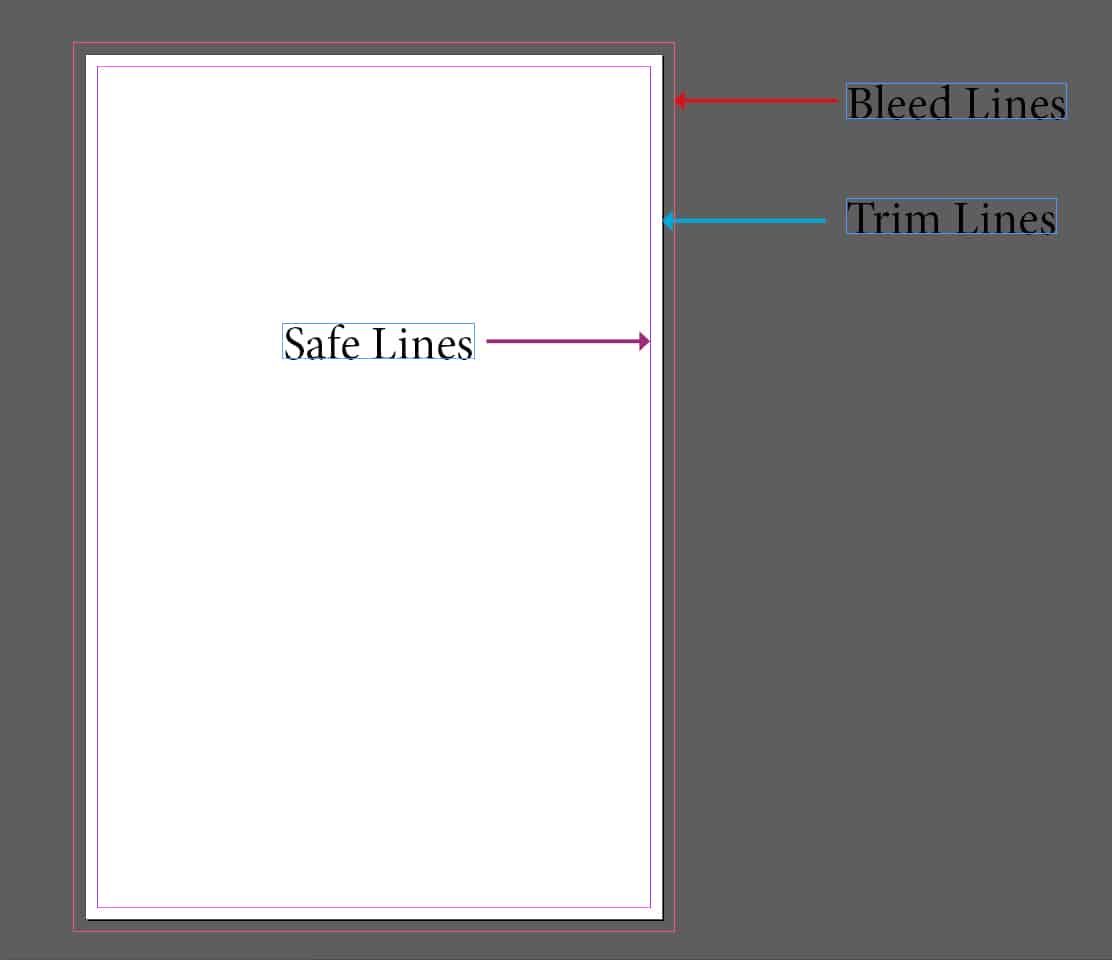
1. Откройте Adobe InDesign и нажмите «Создать новый». Укажите желаемый готовый размер и выберите основной параметр измерения.
2. Установите поля и выходы за обрез не менее 3,2 мм или 3 мм.
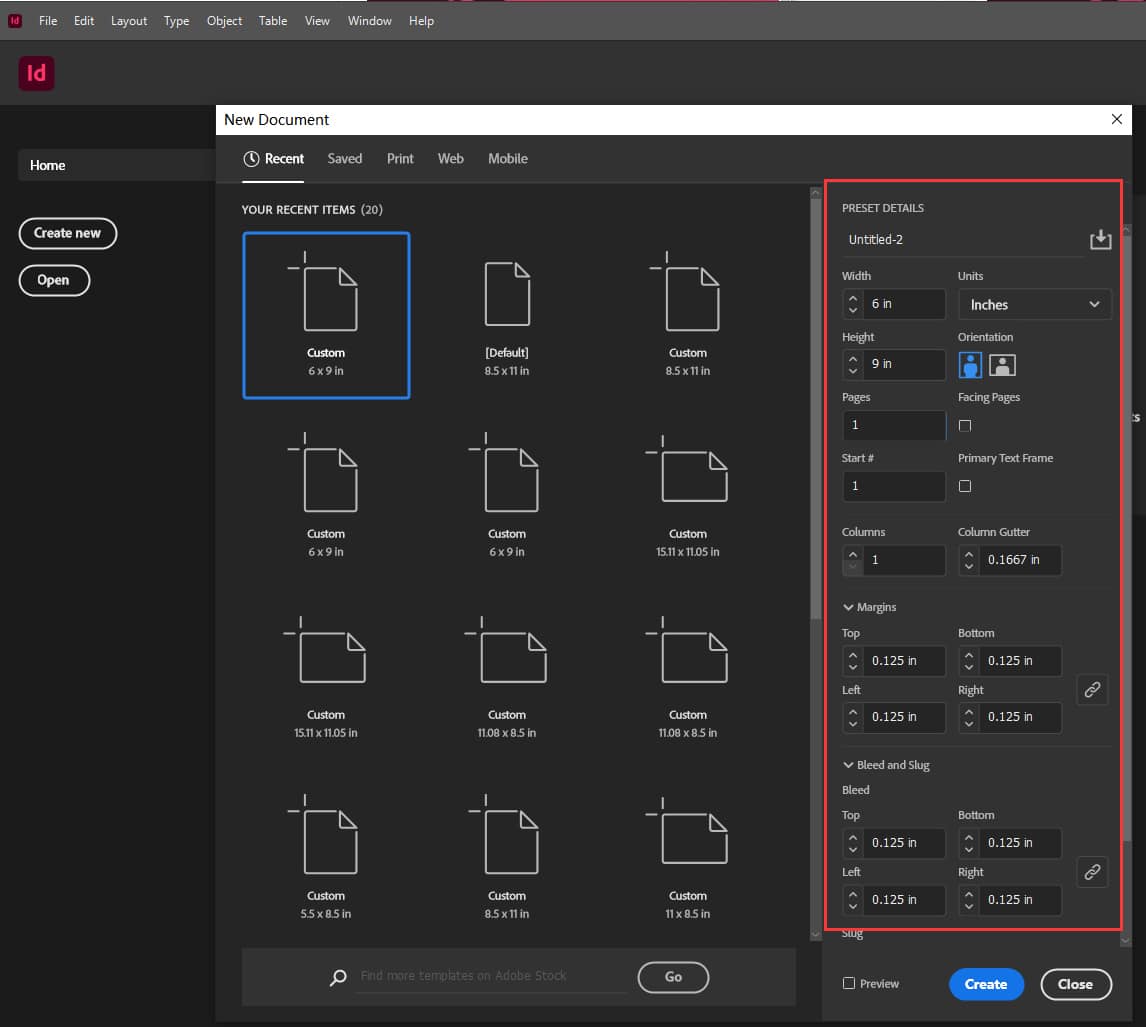
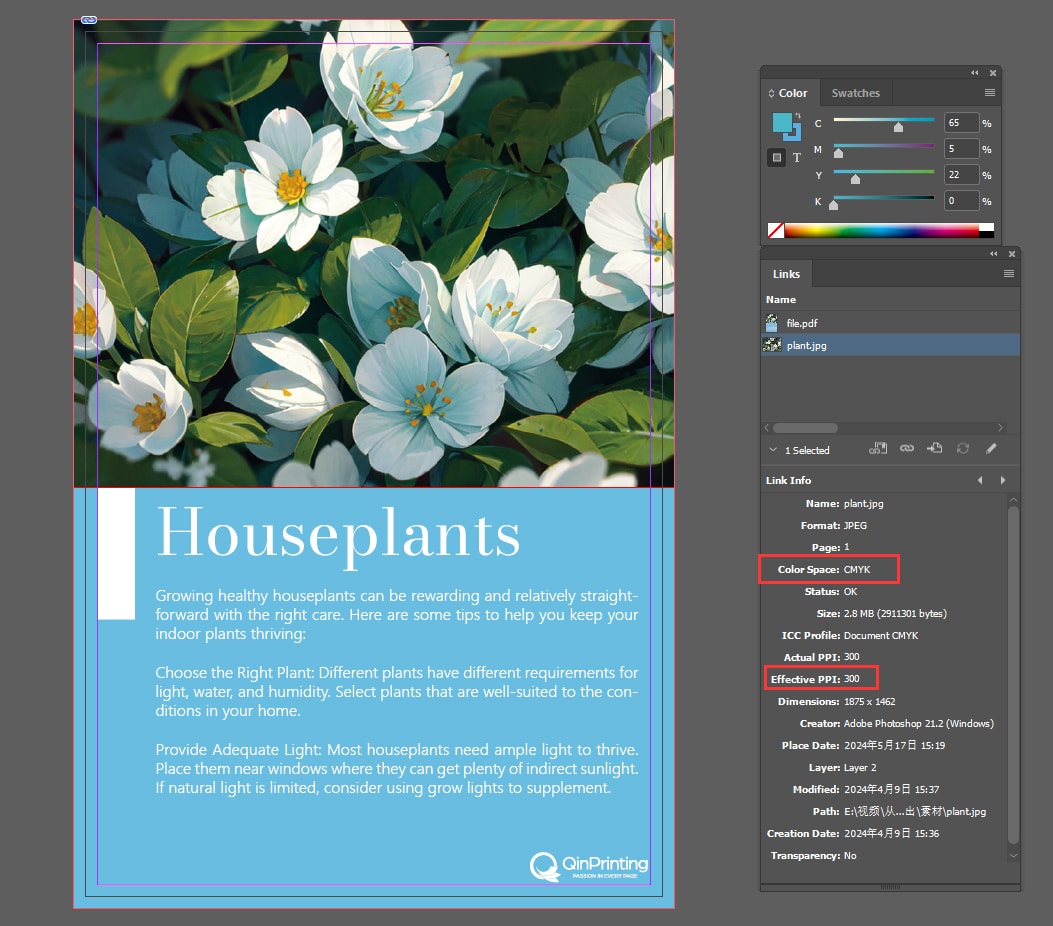
3. В новом документе вы увидите белую область — готовую деталь, красные линии — линии за обрез, а фиолетовые линии — зону безопасности.
4. При редактировании цветов CMYK. Убедитесь, что ваши изображения работают в режиме CMYK и имеют разрешение 300 точек на дюйм. Вы можете проверить эту информацию на панели «Ссылки». Расширьте фон до границ обзора и убедитесь, что важные данные и текст находятся в фиолетовом цвете в целях безопасности.
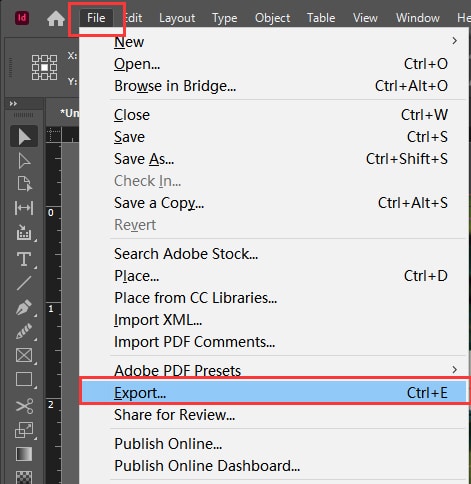
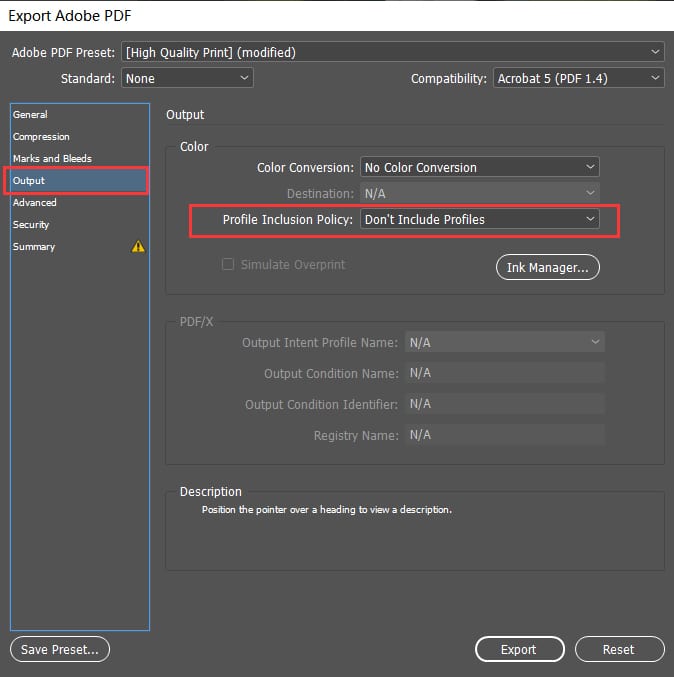
5. После завершения дизайна выберите «Экспорт» и выберите тип файла «Adobe PDF». В окне экспорта выберите «Печать высокого качества». В разделе «Пометки и выход для обрезки» установите флажок «Использовать настройки вывода для обрезки документа». В разделе «Вывод» выберите «Не включать профиль».

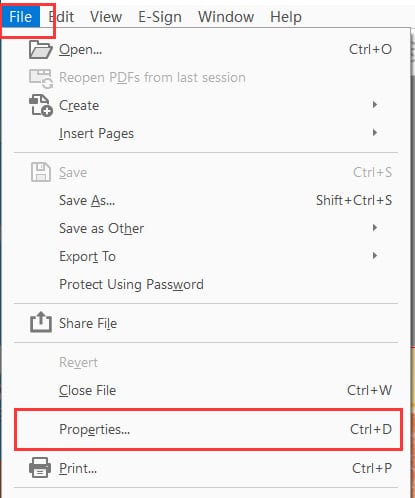
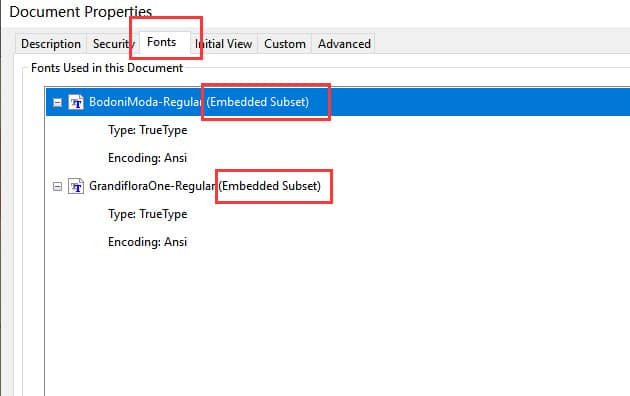
6. Откройте сохраненный PDF-файл и убедитесь, что он содержит вылеты для обреза. Нажмите «Файл» — «Свойства» и проверьте шрифты, чтобы убедиться, что все они имеют флаг «Встроенное подмножество».
Как создать готовые файлы дизайна печати с помощью Adobe Illustrator?
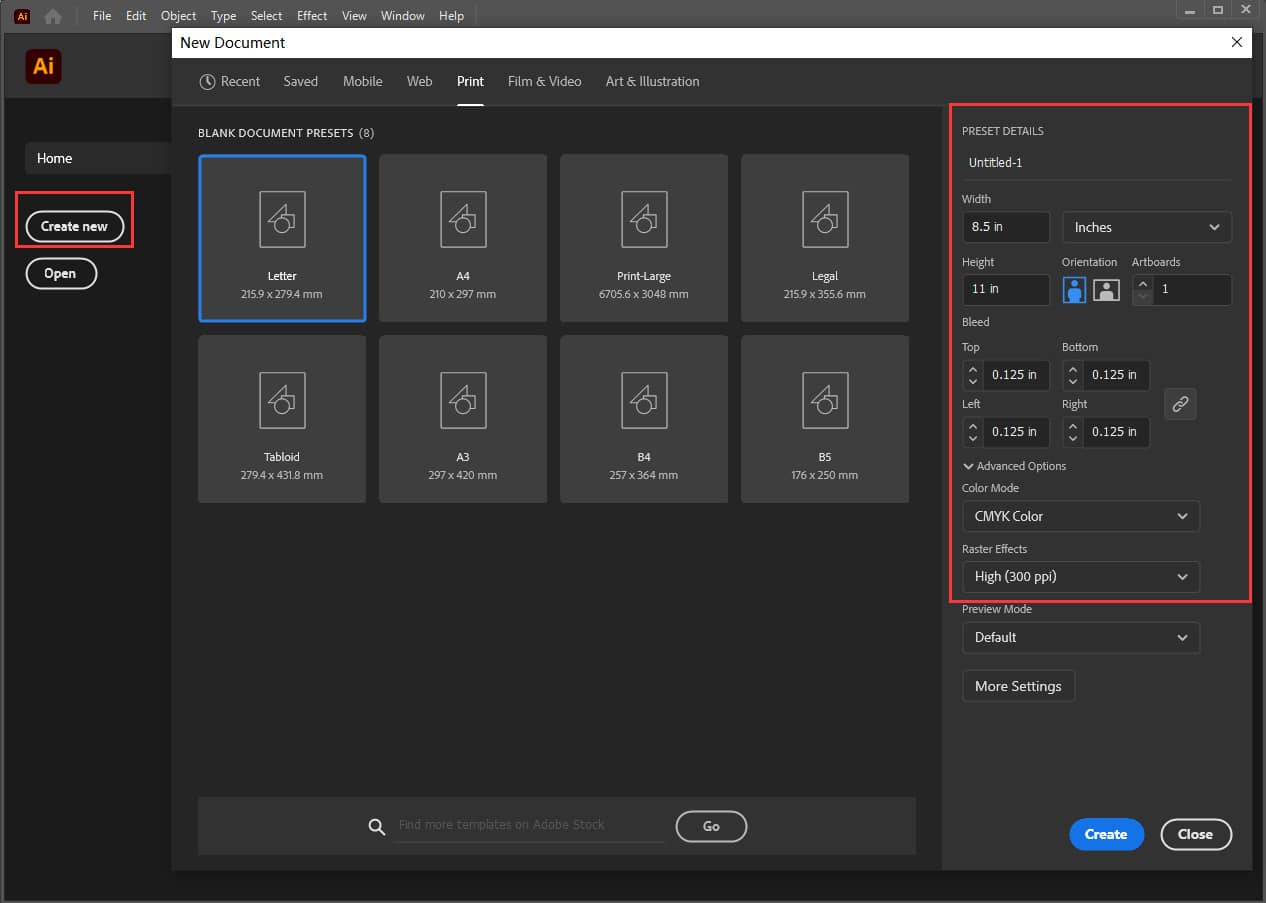
1. Откройте Adobe Illustrator, нажмите «Создать новый», введите желаемый готовый размер и выберите главный результат измерения. Установите обрез на 0,125 дюйма или 3 мм. Выберите цветовой режим CMYK и установите для растровых эффектов значение «Высокий (300 точек на дюйм)».
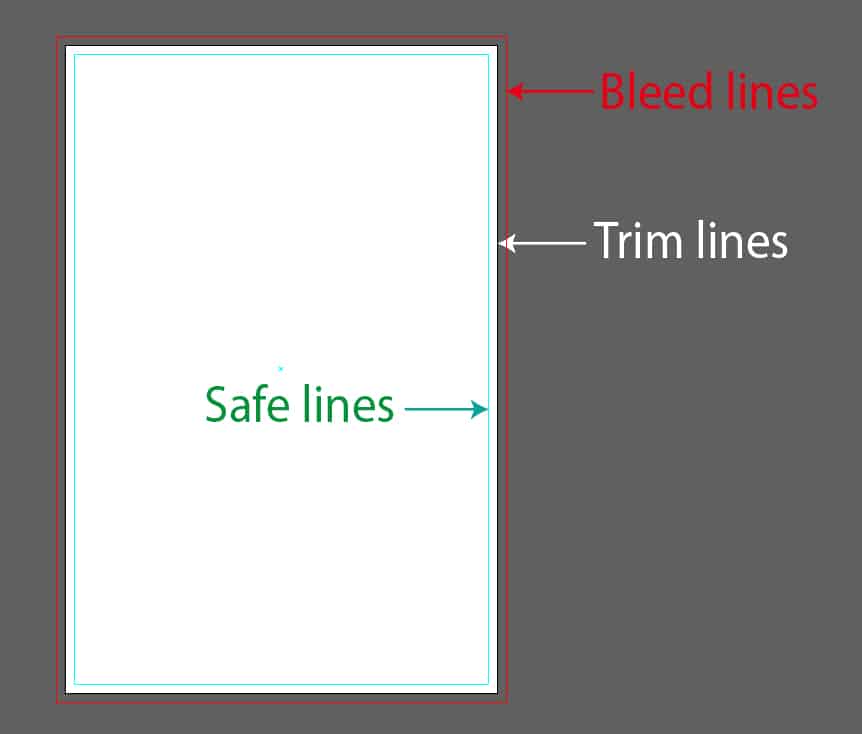
2. Во вновь созданном документе белая область представляет готовую деталь, а красные линии — область за обрез. Рекомендуется размещать направляющие линии на расстоянии не менее 3,2 мм или 3 мм от линии обрезки, чтобы обозначить безопасную зону.
3. Приступая к созданию дизайна, обязательно используйте цвет CMYK. Убедитесь, что все ваши изображения работают в режиме CMYK и имеют разрешение 300 точек на дюйм.
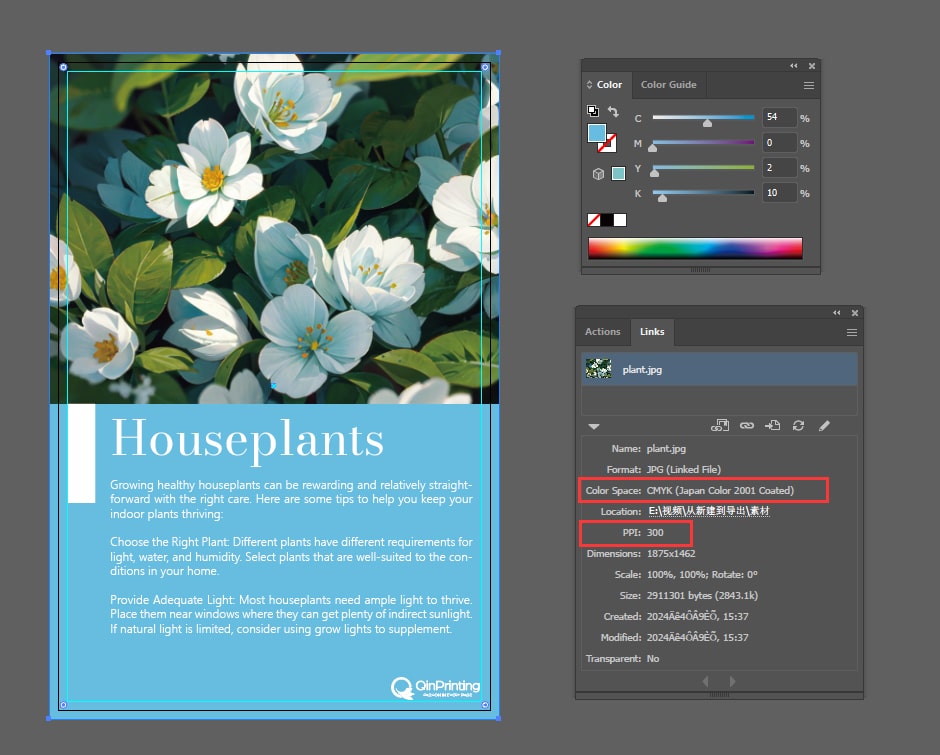
4. Расширьте фон до области за обрез и убедитесь, что важное содержимое и текст находятся в безопасной области.
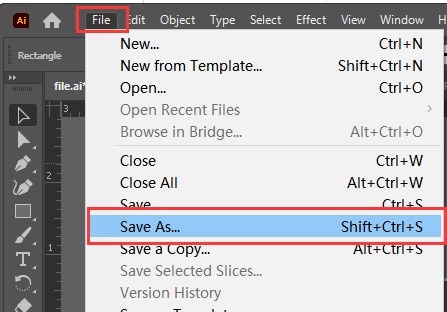
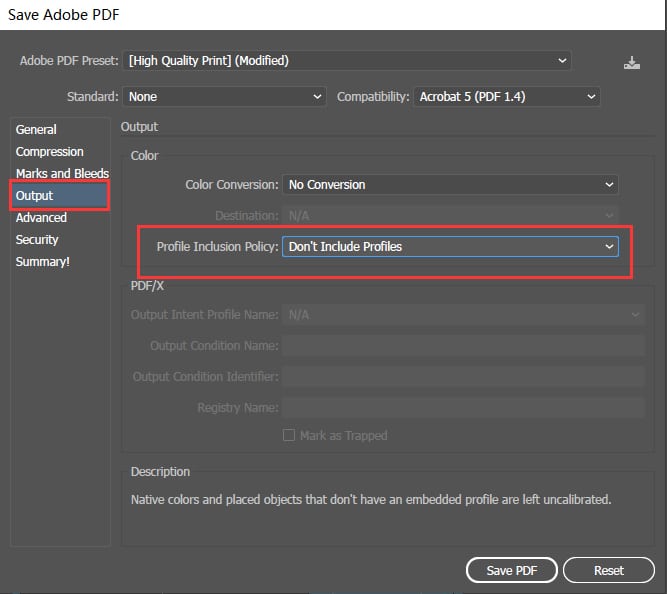
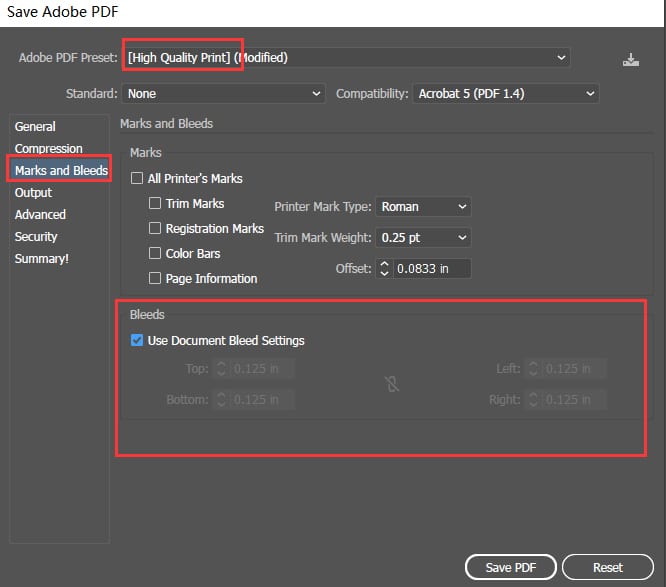
5. После завершения дизайна нажмите «Сохранить» и выберите тип файла «Adobe PDF». В появившемся окне выберите «Высококачественная печать» и установите флажок «Использовать настройки вывода для обрезки документа» в разделе «Метки и вывод для обрезки». В параметрах «Вывод» выберите «Не включать профиль».
6. Откройте сохраненный PDF-файл и убедитесь, что его размер включает область обреза.
7. Нажмите «Файл» — «Свойства», проверьте шрифты и убедитесь, что все шрифты имеют флаг «Встроенное подмножество».
Как создать готовые к печати PDF-файлы с помощью Adobe Photoshop?
1. Откройте Adobe Photoshop и нажмите «Создать новый». Используйте размеры, включая обрез; Например, если размер вашего дизайна 152,4×228,6 мм, введите 158,8×234,9 мм (добавив по 3,2 мм/3 мм для обреза с каждой стороны).
2. Установите разрешение 300, выберите цветовой режим CMYK и в разделе «Дополнительные параметры» выберите цветовой профиль Japan Color 2001 Coated. Затем нажмите «Создать».
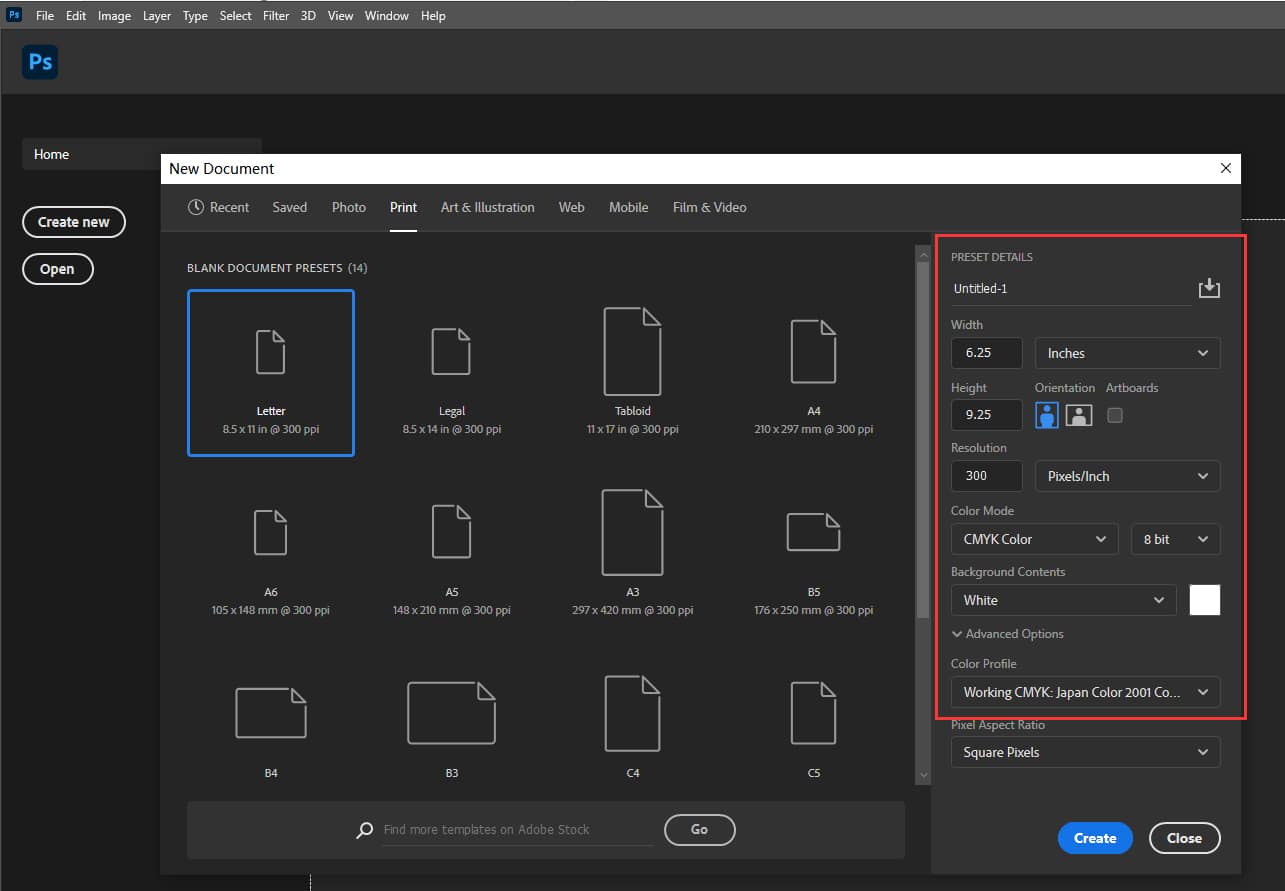
3. В новом документе вся белая область включает в себя вылет, а реальный размер вашего продукта составляет 152,4×228,6 мм по центру.
4. Рекомендуем использовать направляющие для обозначения линий обрезки. Безопасная зона должна находиться на расстоянии не менее 3,2–3 мм от линий обрезки, ее также рекомендуется отметить ориентирами.
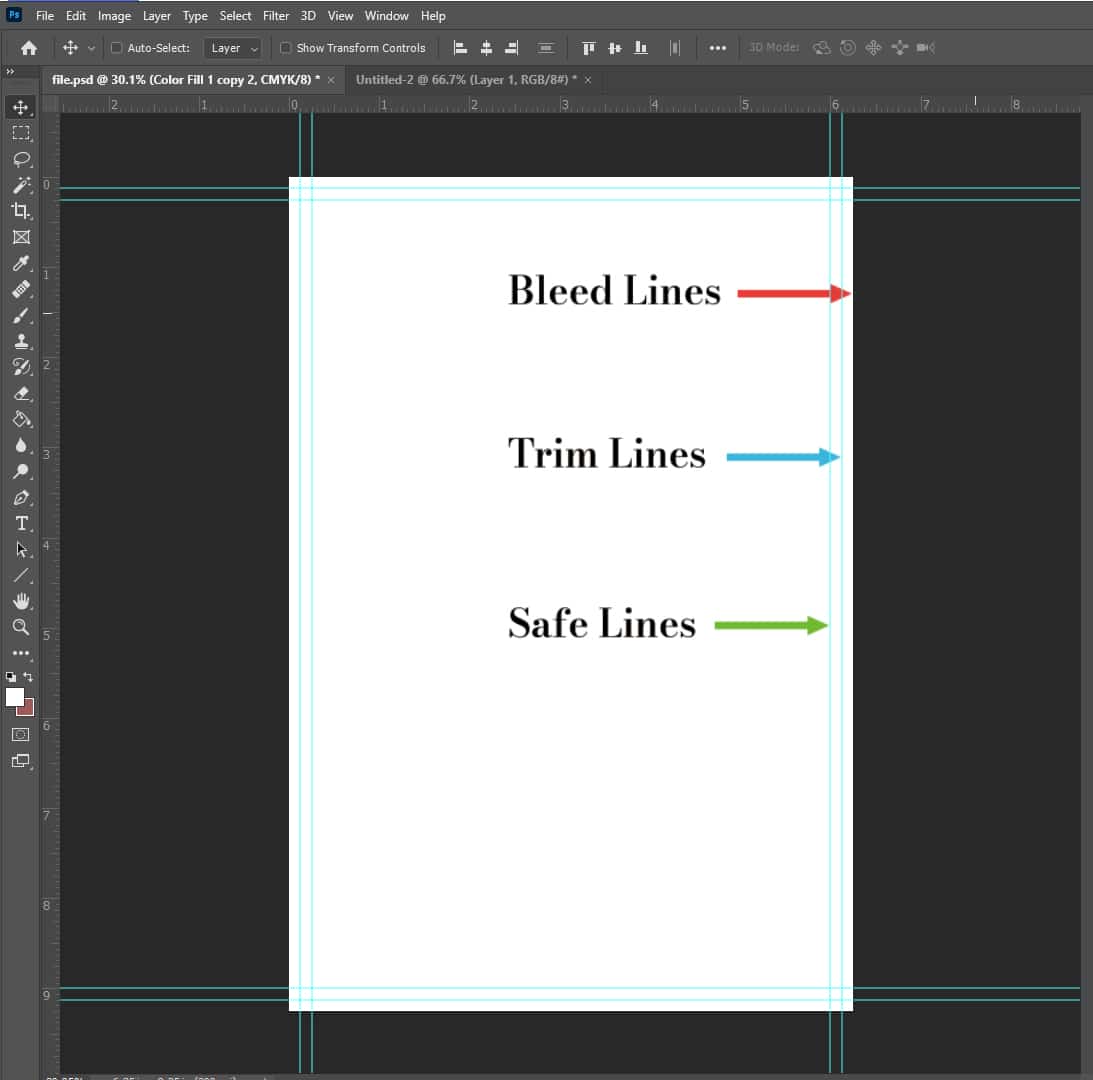
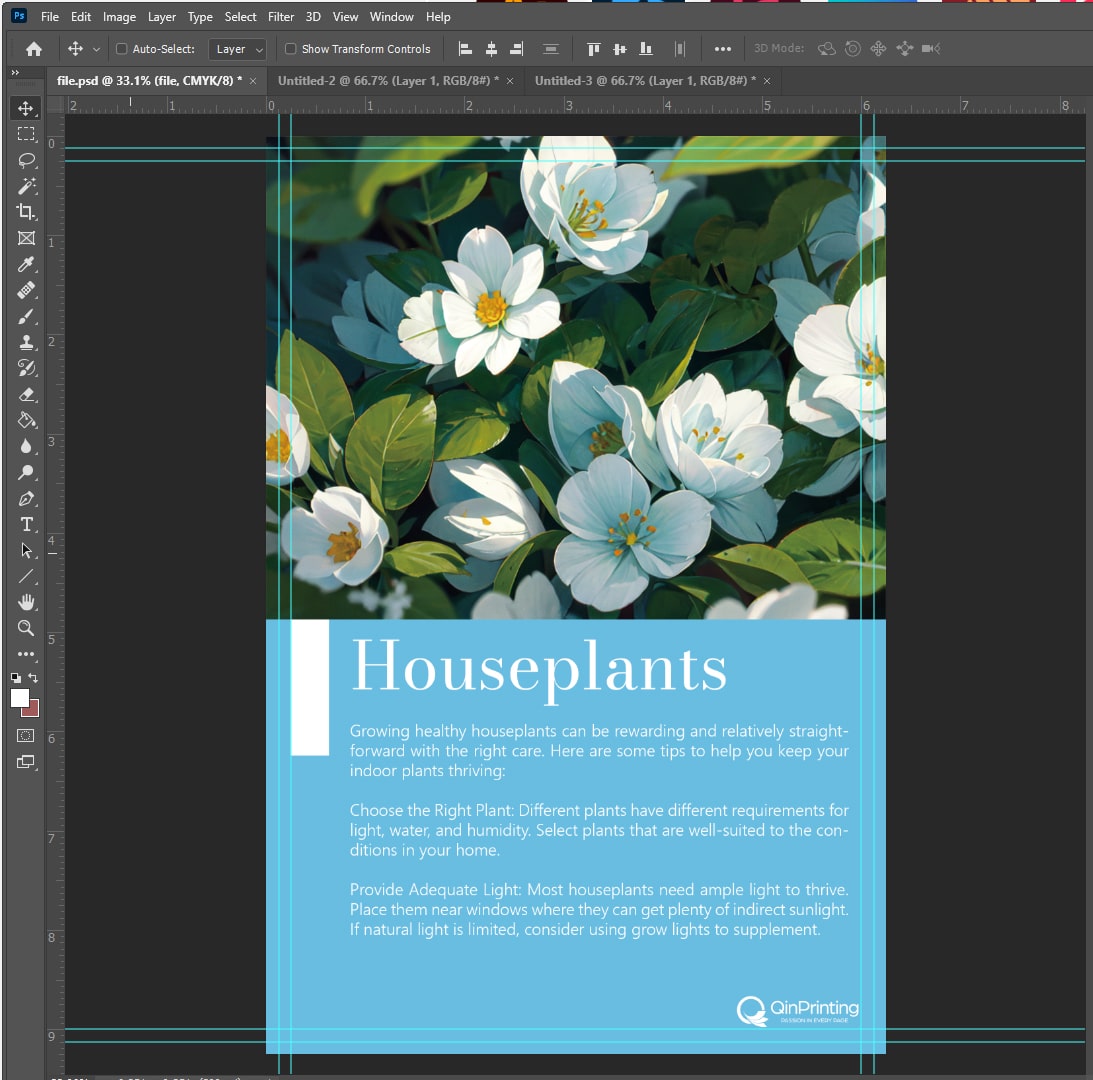
5. Приступайте к созданию проекта, убедившись, что все изображения используются в режиме CMYK и имеют разрешение 300 точек на дюйм. Расширьте фон до области обрезки и убедитесь, что критический элемент и текст находятся на расстоянии не менее 3,2 мм (3 мм) от границы обрезки.
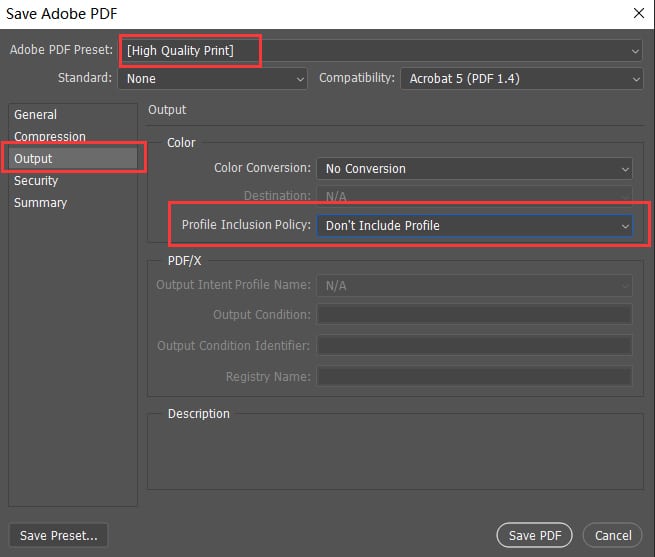
6. После завершения дизайна нажмите «Сохранить» и выберите тип сохранения: Photoshop PDF. В окне выбора выберите «Высококачественная печать», а в параметрах вывода выберите «Не включать профиль».
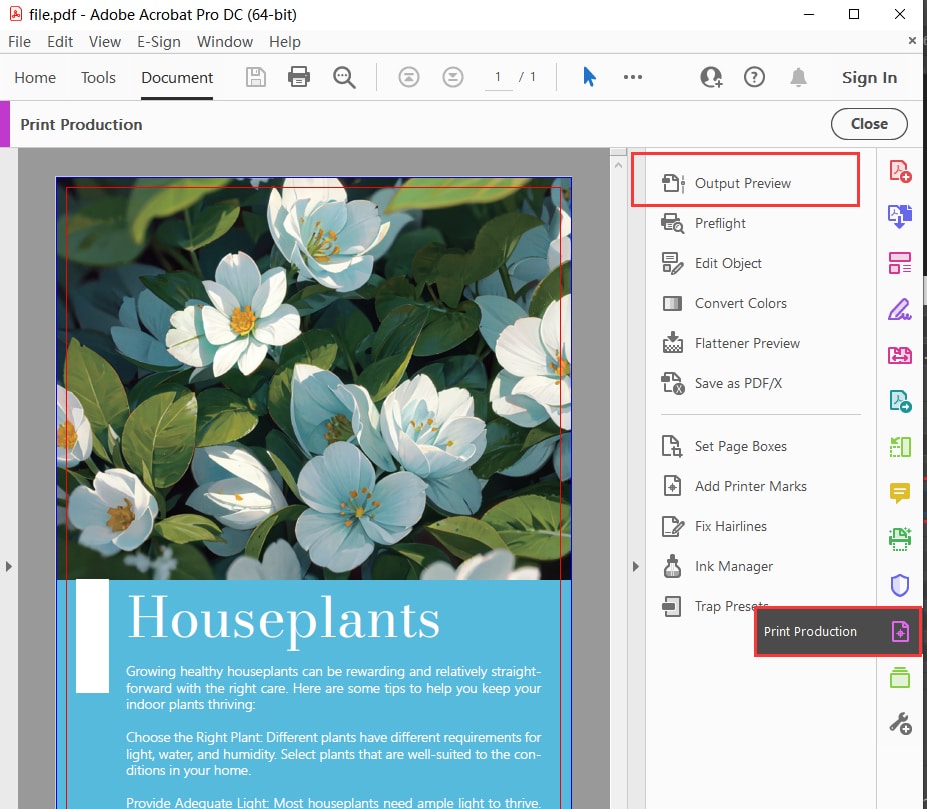
7. Откройте сохраненный PDF-файл и убедитесь, что его размер включает обрез. Нажмите «Файл» — «Свойства», проверьте шрифты и убедитесь, что все шрифты имеют флажок «Встроенное подмножество».
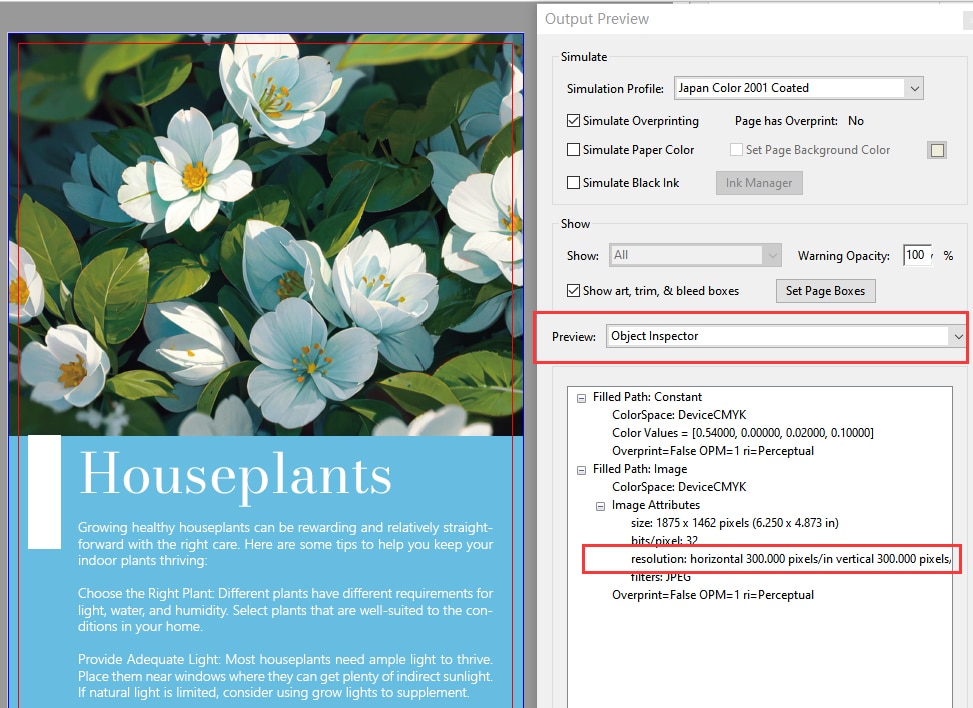
8. Чтобы проверить разрешение изображения, нажмите «Печать» — «Предварительный просмотр». В разделе «Предварительный просмотр» выберите «Инспектор объектов». Нажмите на изображение в документе, чтобы просмотреть его разрешение.
Как создать готовые файлы дизайна печати с помощью Affinity Publisher?
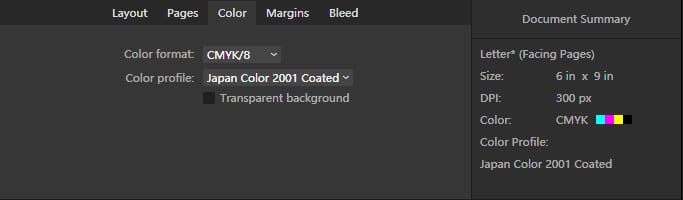
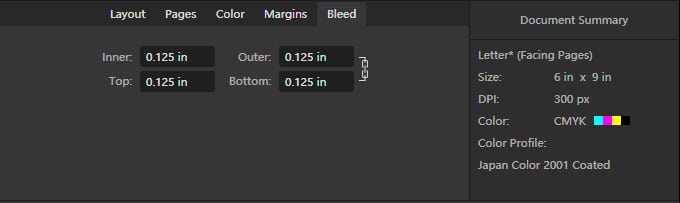
1. Откройте Affinity Publisher и проверьте «Файл» — «Новый». На панели макета введите желаемый размер и выберите контрольное значение измерения. Установите DPI на 300. На панели «Цвет» выберите CMYK и «Japan Color 2001 Coated».
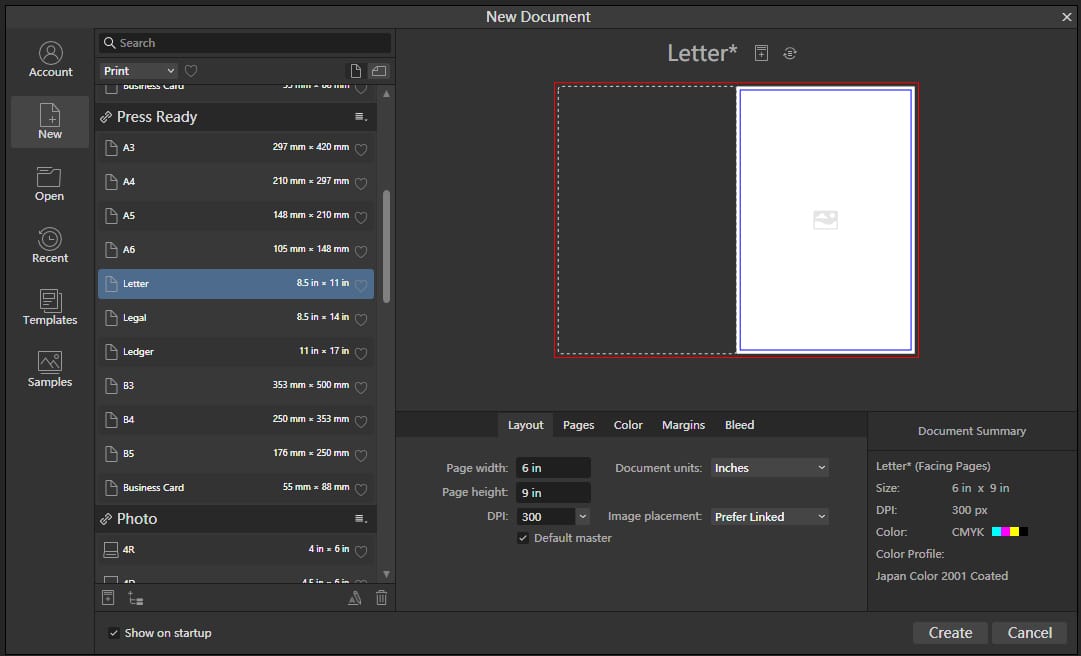
2. В панели полей введите не менее 3,2 мм или 3 мм. В панели обреза введите 3,2 мм или 3 мм.
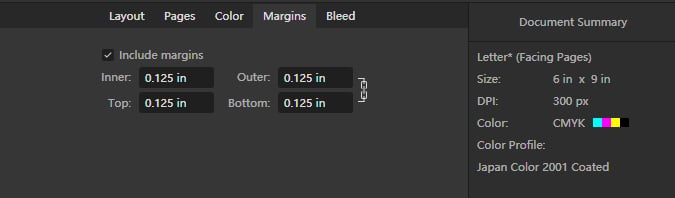
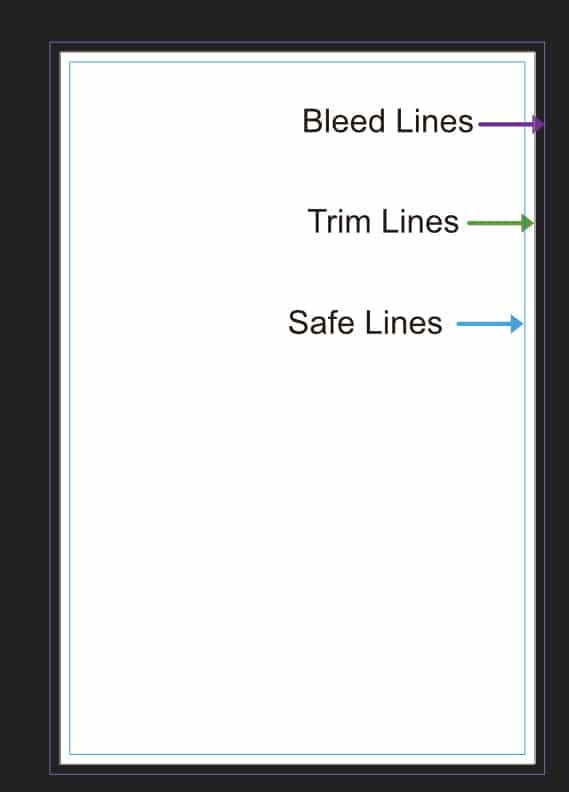
3. В новом документе белая область представляет готовую деталь, фиолетовые линии обозначают линии выпуска за обрез, а синие линии обозначают линии безопасности.
4. При настройке цветов обязательно используйте CMYK. Убедитесь, что ваши изображения работают в режиме CMYK и имеют разрешение 300 точек на дюйм.
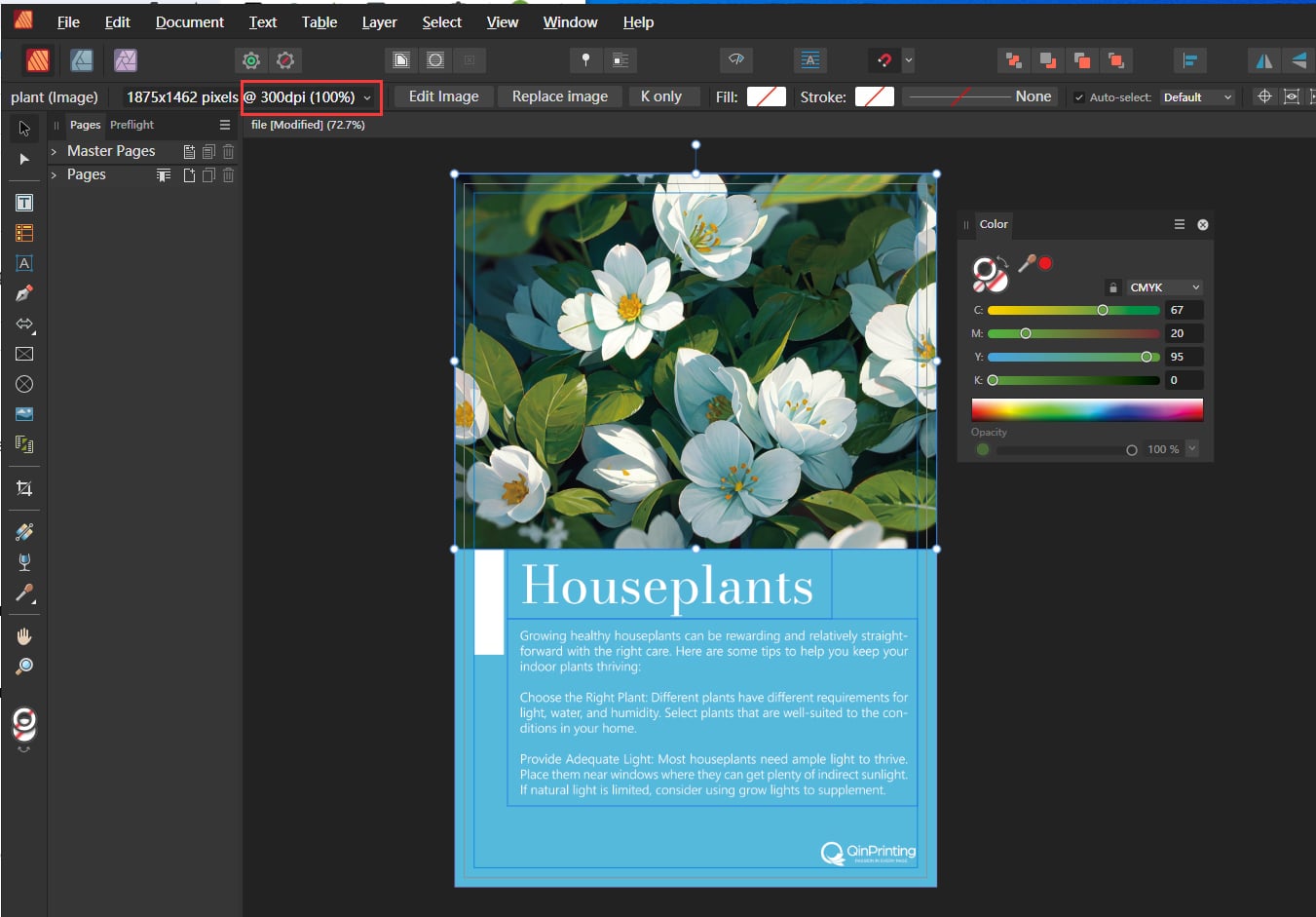
5. Расширьте фон до линий выпуска за обрез и убедитесь, что важное содержимое и текст находятся внутри синих линий.
6. После завершения проектирования выберите «Экспорт» и выберите тип сохранения в формате PDF.
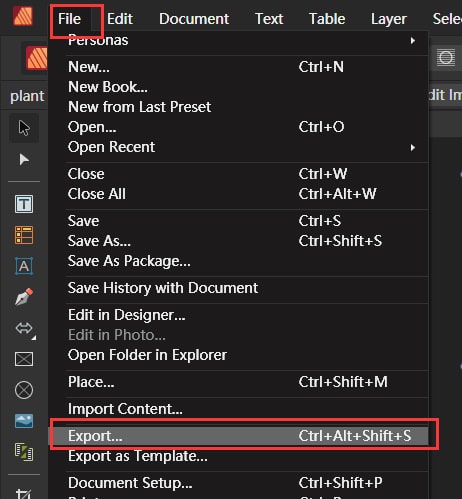
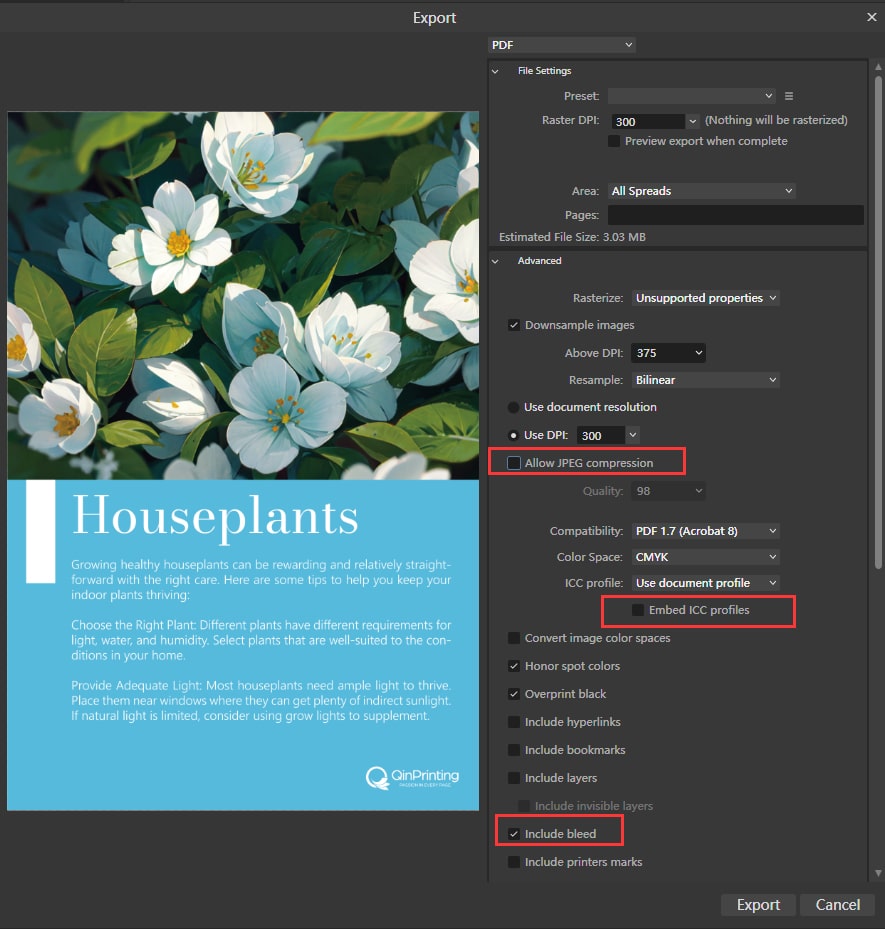
7. Выберите «PDF (готовность к печати)» и не устанавливайте флажок «Встроить профиль ICC».
откройте сохраненный PDF-файл и убедитесь, что он содержит вылеты для обрезки. Нажмите «Файл» — «Свойства» и проверьте шрифты, чтобы убедиться, что все они имеют флаг «Встроенное подмножество».
Как создать готовые файлы дизайна для печати с помощью Canva?
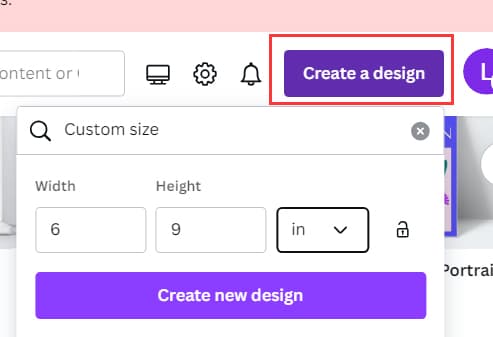
1. Откройте Canva и нажмите «Создать дизайн». Укажите желаемый готовый размер и выберите основной параметр измерения.
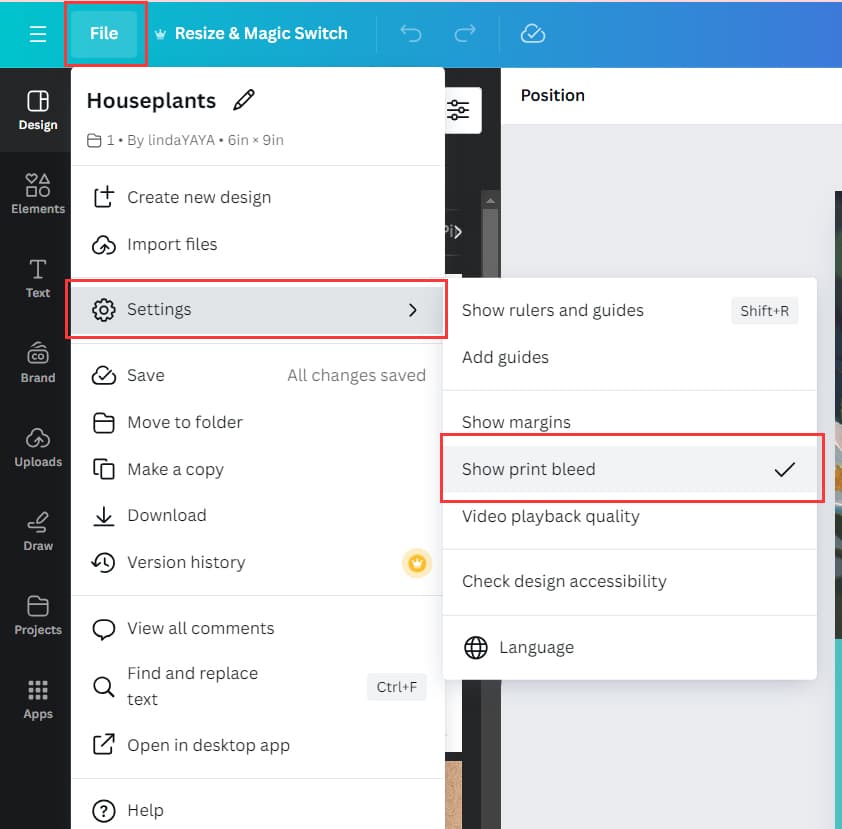
2. В «Настройках файла» установите флажок «Показать печать за обрез».
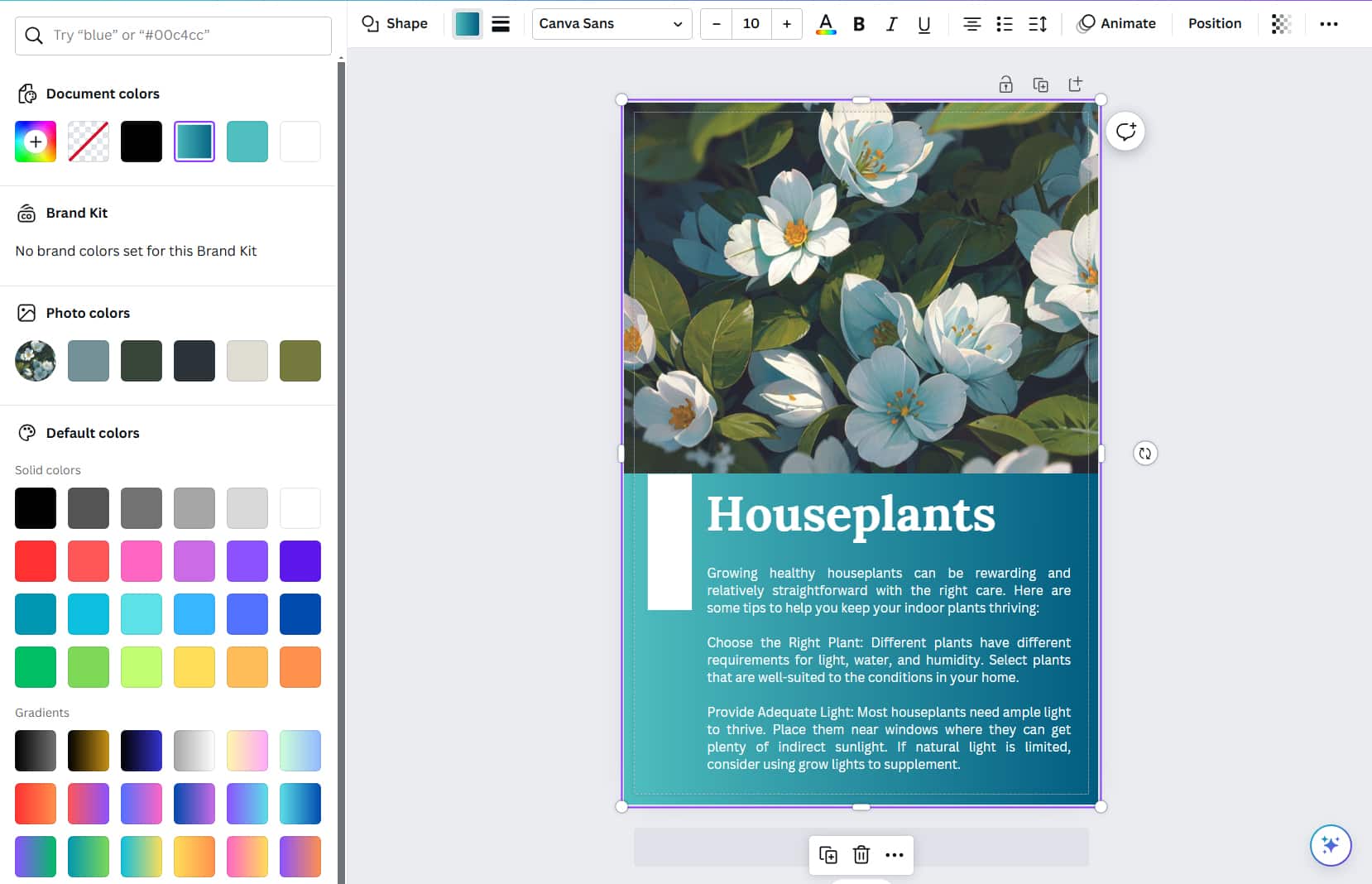
3. начать проектировать. При редактировании цветов воспользуйтесь шестнадцатеричными кодами цветов CMYK. Убедитесь, что все изображения, которые вы используете, работают в режиме CMYK и имеют разрешение 300 точек на дюйм. Расширьте фон до области обрезки и убедитесь, что постоянное событие и текст располагаются на расстоянии не менее 3,2 мм или 3 мм от границ обрезки.
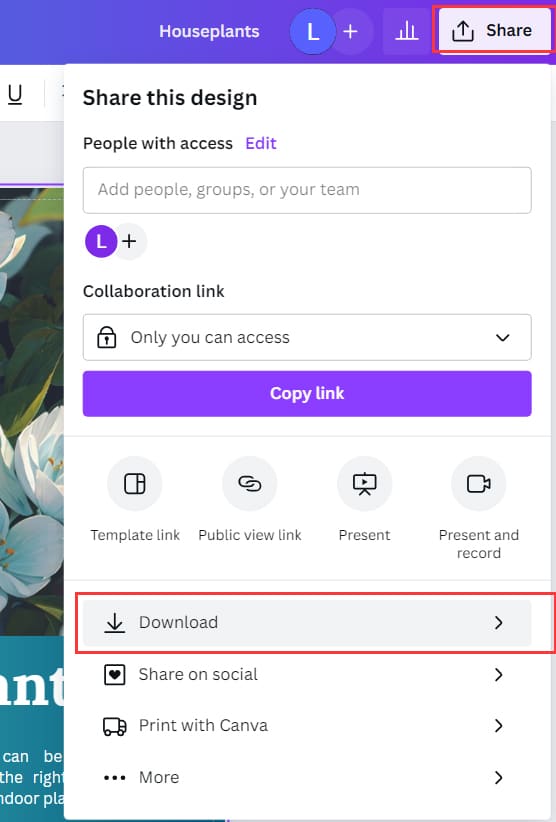
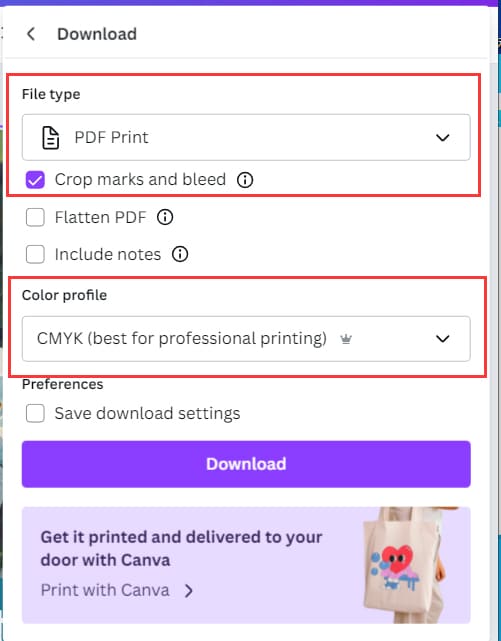
4. После завершения дизайна выберите «Поделиться», а затем «Загрузить». Выберите тип сохранения: «Печать PDF». Установите флажок «Знаки обрезки и выход для обреза» и выберите CMYK в качестве цветового профиля. Нажмите «Загрузить».
5. Откройте загруженный PDF-файл и убедитесь, что его размер включает обрез. Нажмите «Свойства файла», проверьте шрифты и убедитесь, что все шрифты имеют флажок «Встроенное подмножество».
Как создать готовые файлы дизайна для печати с помощью QuarkXPress?
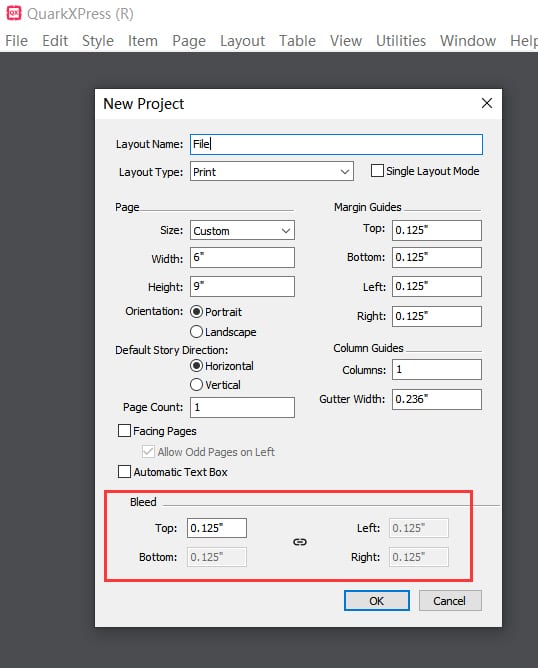
1. Откройте QuarkXPress и нажмите «Файл» — «Новый проект». Введите желаемый готовый размер. Используйте не менее 3,2 мм или 3 мм для полей и 3,2 мм или 3 мм для выхода под обрез.
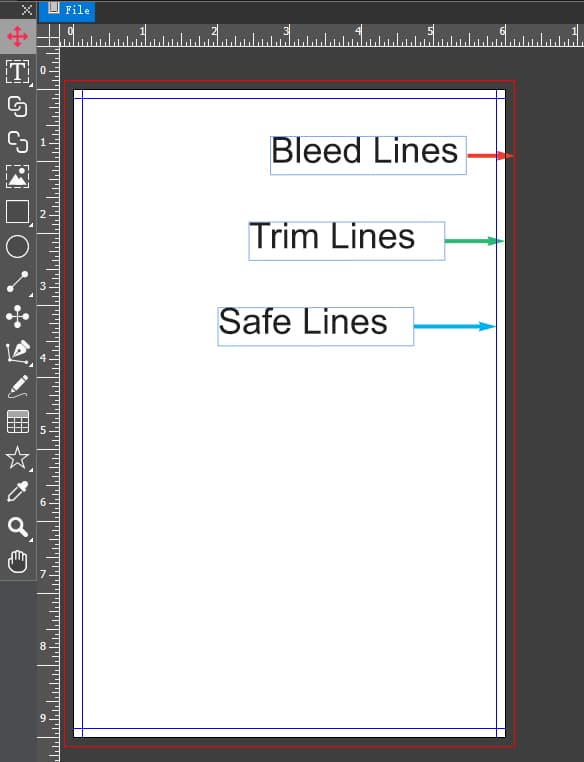
2. На новой странице белая область представляет готовую деталь, красные линии обозначают выход за обрез, а синие линии представляют безопасную область.
3. При редактировании цветов викор цветой режима CMYK. Убедитесь, что все изображения работают в режиме CMYK и имеют разрешение 300 точек на дюйм. Вы можете проверить текущую эффективность разрешения изображений на панели изображений.
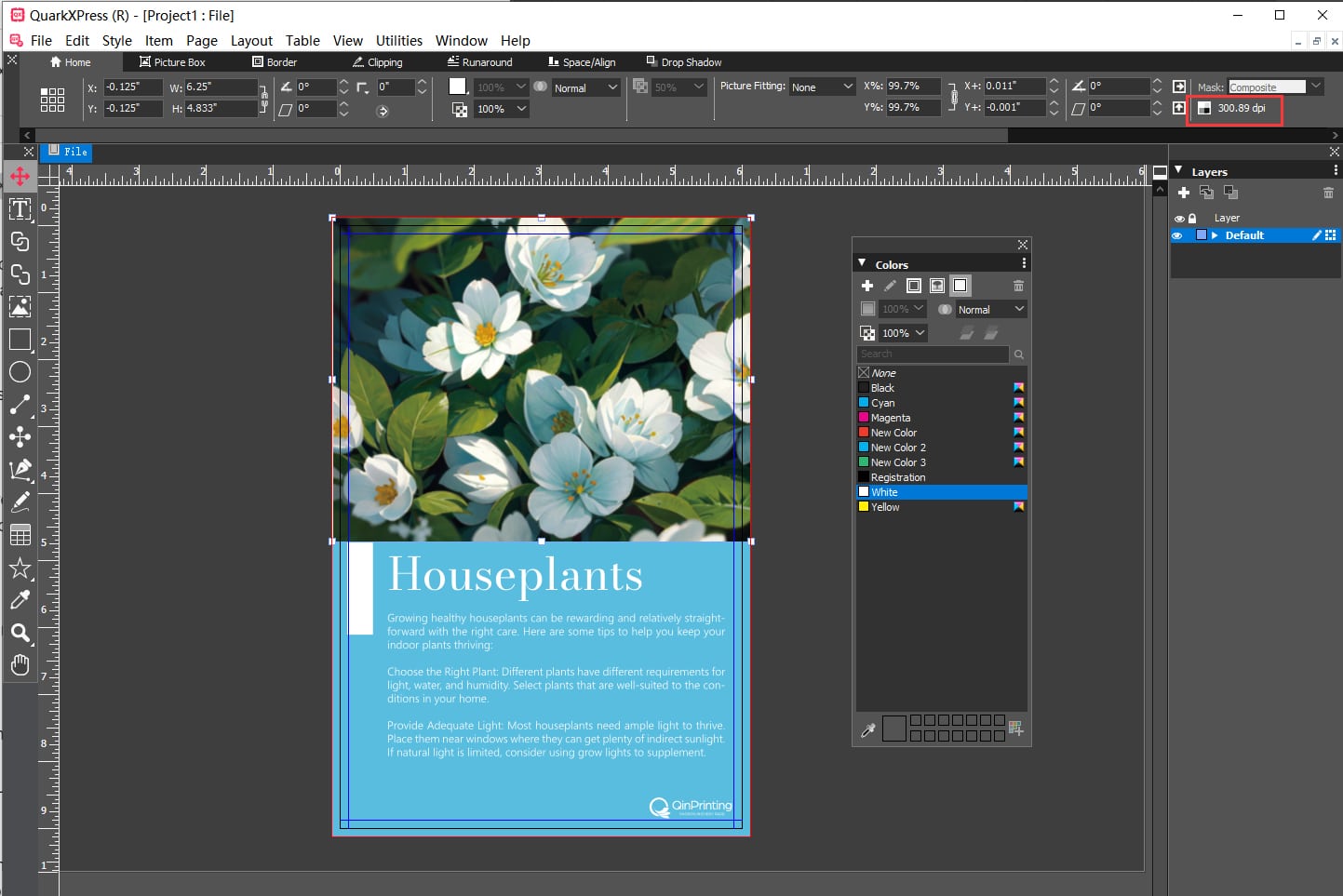
4. Расширьте фон до области за обрез и убедитесь, что важное содержимое и текст находятся в безопасной области.
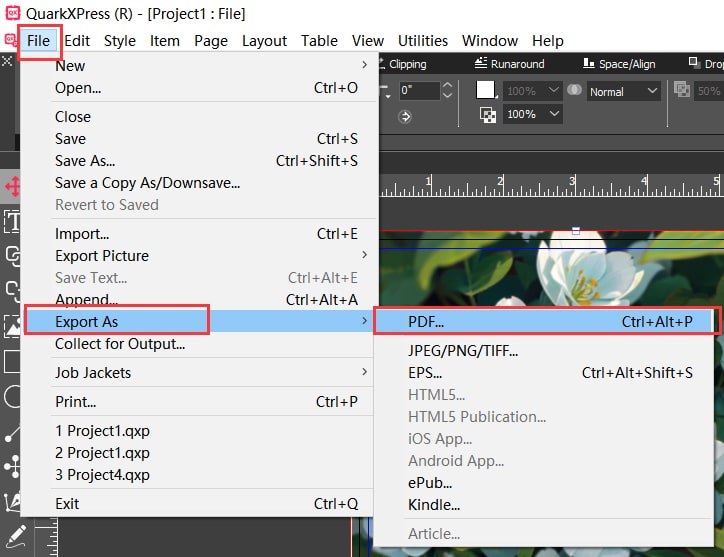
5. После завершения дизайна выберите «Экспортировать как» и выберите PDF. В появившемся окне нажмите «Параметры».
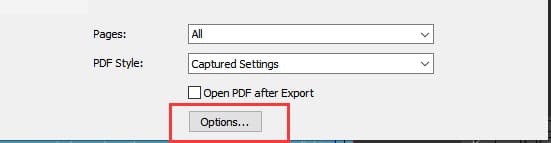
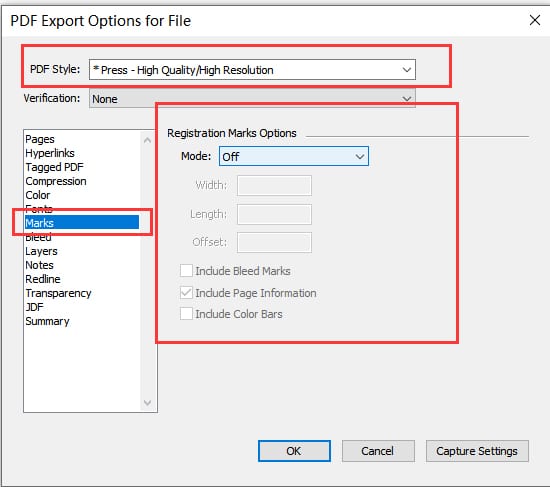
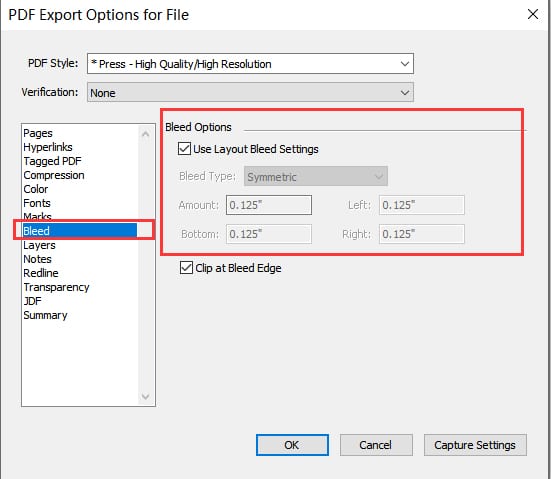
6. На панели параметров выберите «Нажмите – Высокое качество/высокое разрешение». В разделе «Знаки» выберите «Режим — Выкл.». В разделе «Выпуск за обрез» выберите «Использовать настройку макета за обрез».
7. Откройте сохраненный PDF-файл и убедитесь, что его размер включает область для обрезки. Нажмите «Файл» — «Свойства», чтобы проверить шрифты и убедиться, что все шрифты имеют флаг «Встроенное подмножество».