Разрешение для печати
Все, что вам нужно знать о разрешении изображения и о том, как оно влияет на результаты печати
Что такое разрешение изображения?
Разрешение изображения — это плотность пикселей в цифровом файле, обычно измеряемая в пикселях на дюйм (PPI). Именно PPI определяет, насколько детальным и четким будет изображение при печати.
PPI (пикселей на дюйм) = пиксели ÷ дюймы
-
Ширина PPI:
PPI = ширина в пикселях / ширина печати в дюймах -
Высота PPI:
PPI = высота в пикселях / высота печати в дюймах -
Диагональ PPI:
PPI = √(ширина_px² + высота_px²) / √(ширина_дюймы² + высота_дюймы²)
Диагональный PPI — самый надежный показатель реального разрешения для печати, потому что он учитывает и ширину, и высоту изображения. Используйте его, чтобы оценить, будет ли отпечаток четким.
Калькулятор PPI
Чтобы не считать вручную, используйте калькулятор PPI. Введите размеры изображения в пикселях и размер печати в дюймах, и калькулятор сразу покажет PPI по ширине, высоте и диагонали.
В чем разница между DPI и PPI?
- PPI (пикселей на дюйм) — это плотность пикселей в исходном изображении.
- DPI (точек на дюйм) — это плотность точек, которые наносит печатное устройство.
| Атрибут | PPI (пикселей на дюйм) | DPI (точек на дюйм) |
|---|---|---|
| Определение | Плотность пикселей цифрового изображения | Плотность чернильных точек принтера |
| Определяет | Насколько четким и детальным будет напечатанное изображение. | Насколько точно принтер наносит чернила на бумагу |
| Можно изменить? | Да, регулируя разрешение изображения или размер печати. | Нет, исправляется аппаратным обеспечением принтера. |
| Важность | Обеспечивает достаточное разрешение для четкости печати. | Обеспечивает более плавные градиенты, но не может исправить изображения с низким разрешением. |
Сосредоточьтесь на достаточном количестве PPI для вашего размера отпечатка, чтобы получить четкие и качественные отпечатки. DPI относится к принтеру, но не может компенсировать низкоразвитое изображение.
Высокое и низкое разрешение
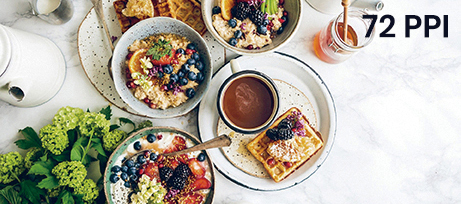
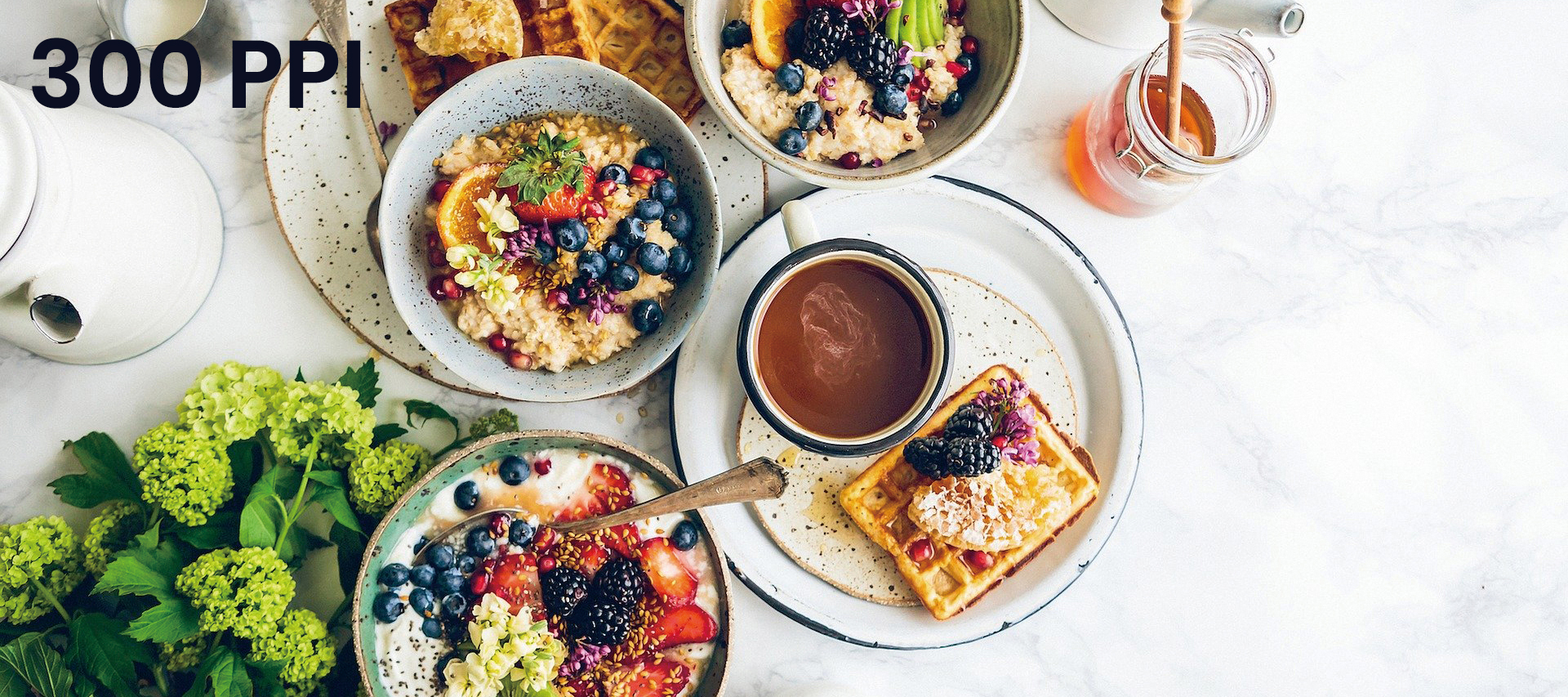
Для профессиональной офсетной печати стандартом уровня является 300 ppi. Изображения ниже этого значения, например, 72 ppi, характеризуются низким уровнем развития и будут печатать плохо. Например, изображение с умением 300 пикселей на дюйм будет отображать гораздо больше деталей, чем изображение с умением всего 72 пикселя на дюйм.
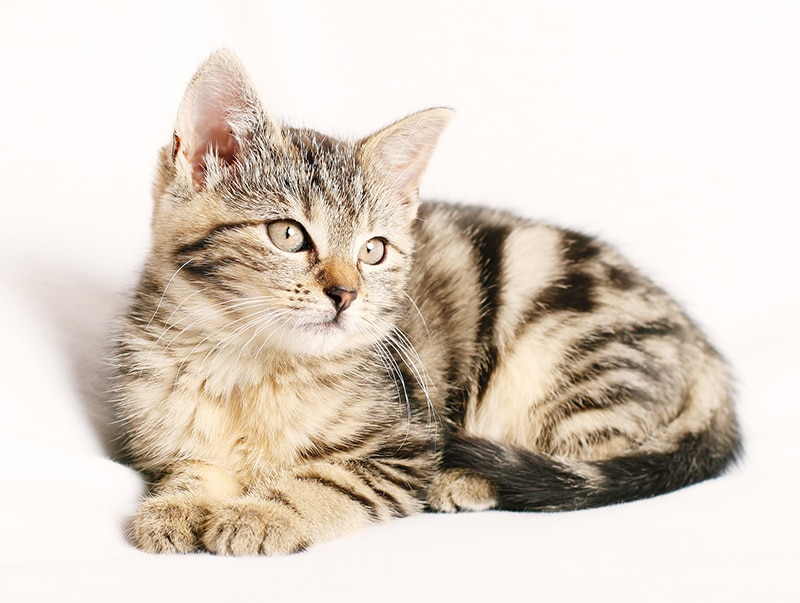
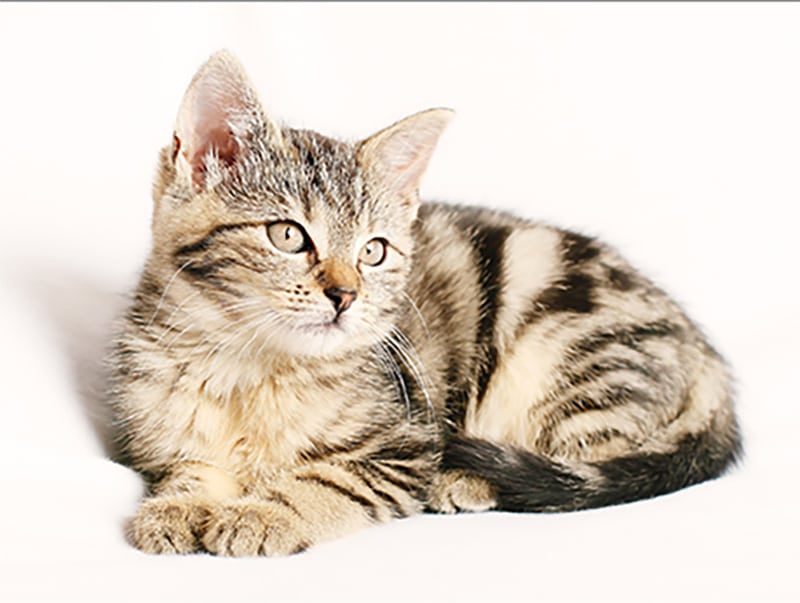
Разрешение изображения определяет уровень детализации цифрового изображения и имеет решающее значение для печати. В отличие от просмотра на экране, где изображение может выглядеть резким, изображения с низким разрешением при печати могут выглядеть нечеткими или пикселизированными.
Цифровые изображения состоят из крошечных точек, называемых пикселями. Чем больше пикселей на дюйм, тем детальнее изображение. Для печати вы должны убедиться, что имеется достаточно пикселей для предполагаемого размера печати: чем больше отпечаток, тем выше требуемое разрешение.
Как вы проверяете разрешение вашего изображения?
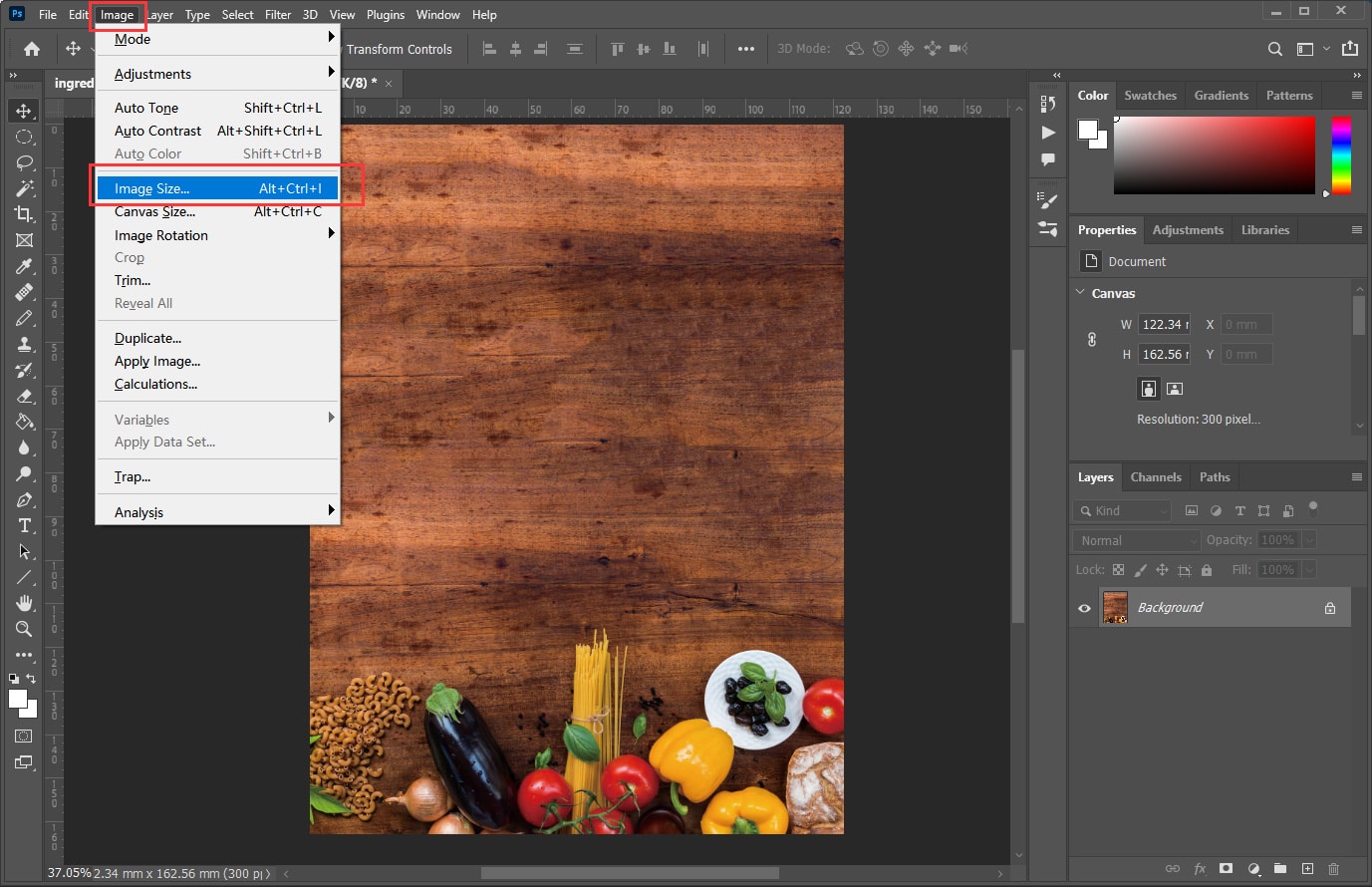
Проверьте разрешение в Фотошопе
1. Откройте изображение в Фотошопе. Нажмите на Изображение > Размер изображения.
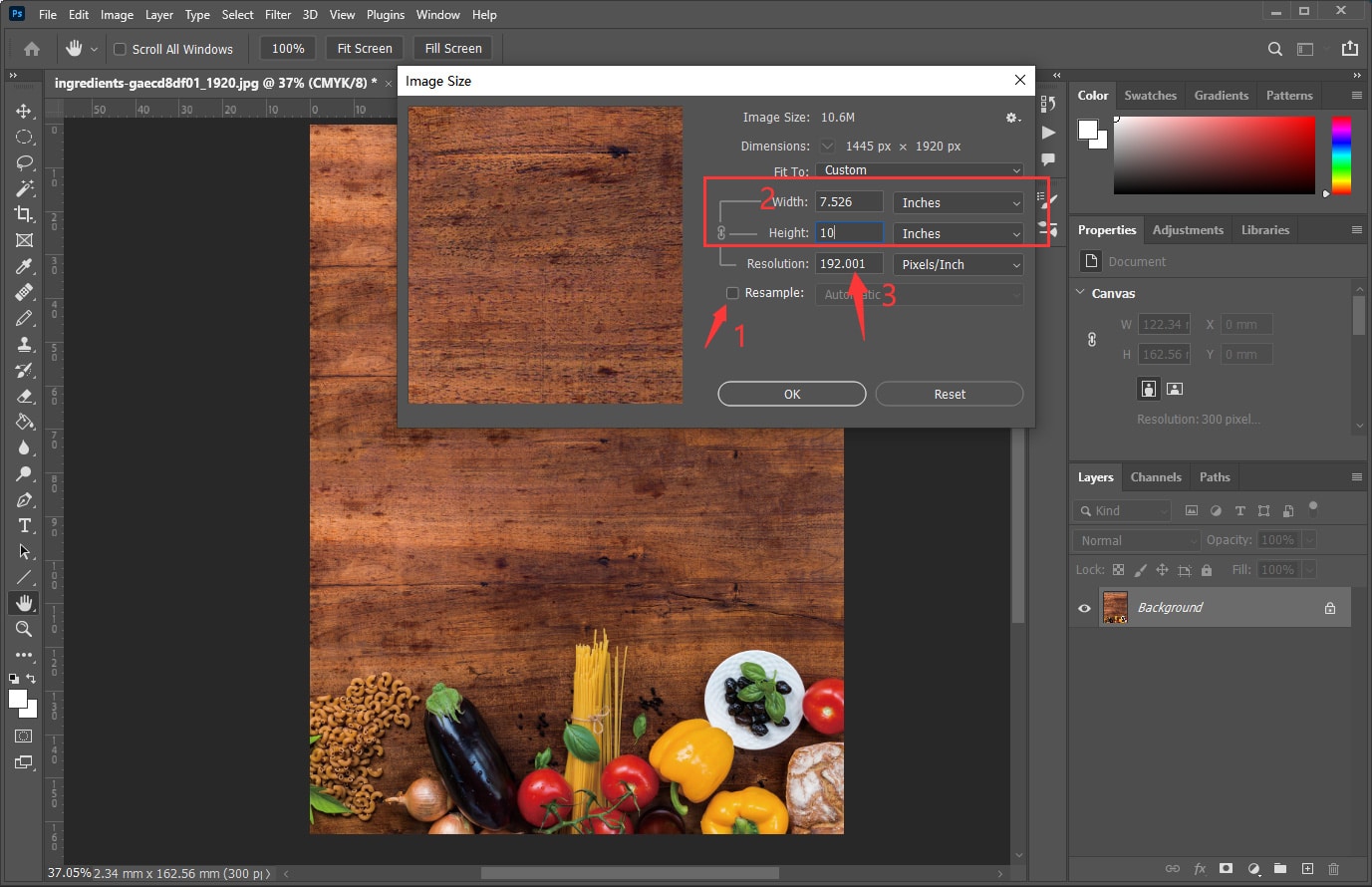
2. Снимите флажок Повторная выборка, затем введите размер, который хотите распечатать, и проверьте разрешение.
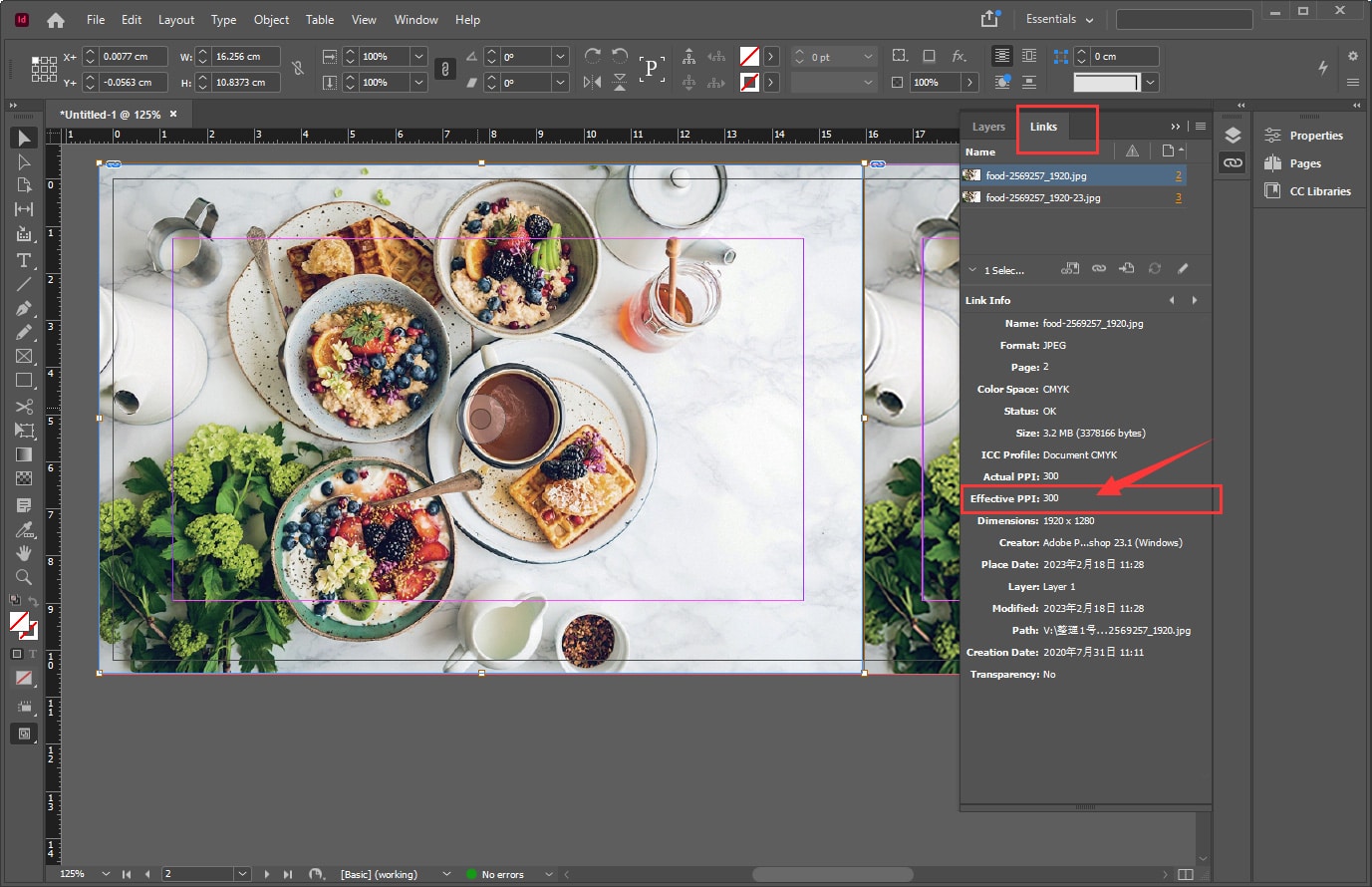
Проверить разрешение в InDesign.
Поместите изображение в свой дизайн.Отрегулируйте до желаемого размера. Прочтите эффективный DPI в панели ссылок.
Могу ли я увеличить разрешение в Photoshop?
Можно увеличить разрешение изображения в Photoshop путем повторной выборки. «Десэмплинг» уменьшит объем данных в вашем изображении, а «повышающая детализация» увеличит его. К сожалению, результаты печати не будут хорошими, поскольку исходное разрешение остается неизменным. По этой причине мы не рекомендуем это делать. Всегда лучше начинать с высокого качества и уровня развития.
Предупреждение о захвате изображений с веб-сайтов
Помимо важности легального использования изображений и ненарушения законов об авторских правах, изображения, найденные в Интернете (если они не являются высококачественными лицензированными стоковыми фотографиями), обычно имеют очень низкое разрешение и бесполезны для печати.