
Подготовка игровых экранов
На следующей странице содержатся руководства по настройке для:
- Экранное изображение
- Стандартные варианты складывания
- Складные экраны на заказ
Настройка изображения экрана
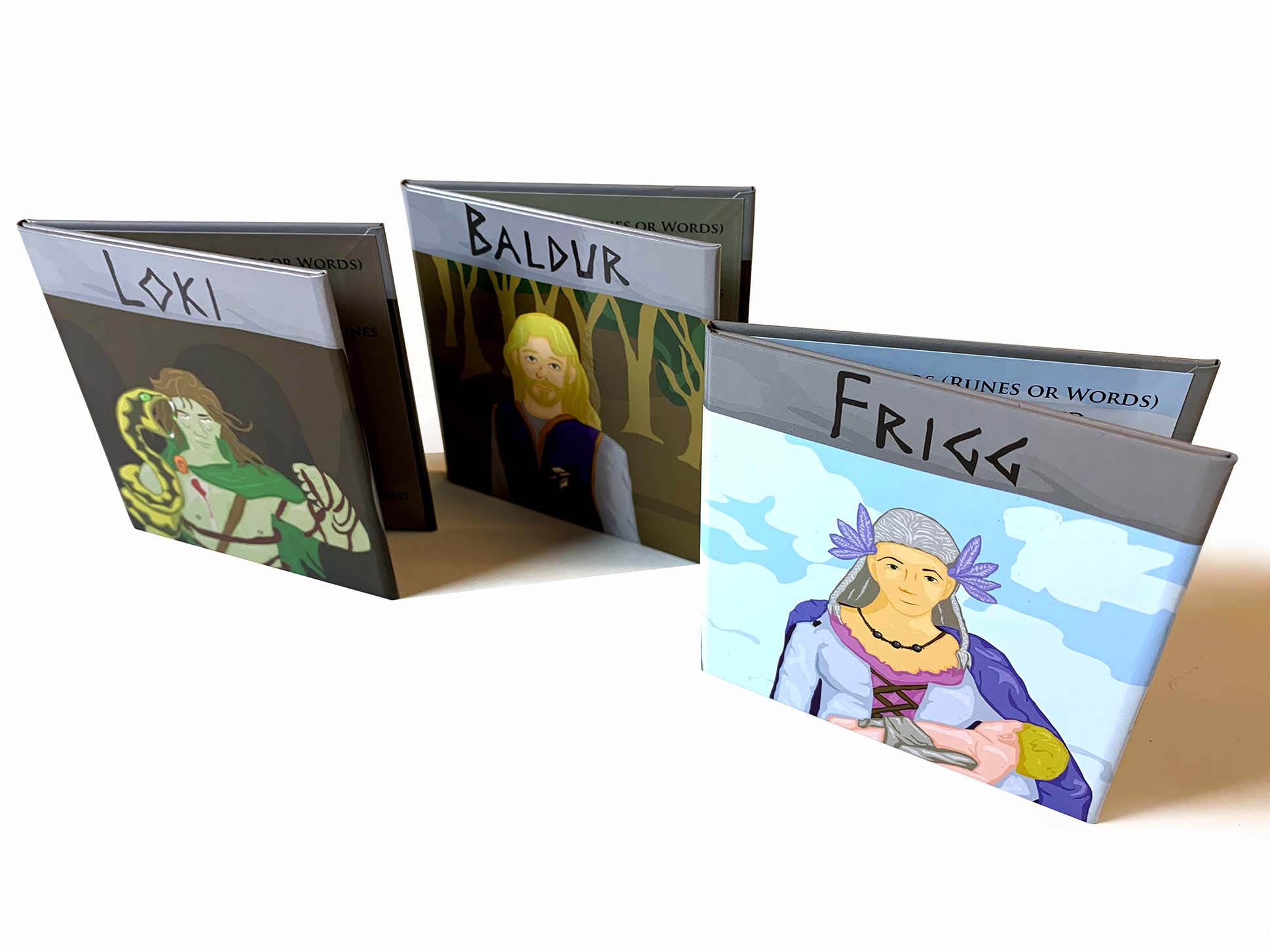
Рекомендации по производству
- Как отмечено в нашей форме расценок на настольную игру, существует несколько вариантов «складывания» экранного компонента: двойной, тройной и четырехкратный. При создании произведения искусства обязательно помните, какой складной набор вы заказали.
СТАНДАРТНЫЕ ВАРИАНТЫ СКЛАДЫВАНИЯ
Это будут доступные вам варианты. в калькуляторе настольной игры .
Настройка файла
Следуйте приведенным ниже инструкциям при настройке изображения в выбранной вами программе дизайна.
ПЕРЕДНЯЯ СТОРОНА ЭКРАНА (ВНУТРЕННЯЯ СТОРОНА К ИГРОКУ)
Количество страниц = 1
Ширина документа = цитируется ширина в разложенном виде – 5, 1 мм
Высота документа = цитируется высота в разложенном виде – 0, 2”
вылет = 3, 2 мм со всех четырех сторон. Обязательно расширьте фоновую иллюстрацию до края.
Маржа = 3, 2 мм со всех четырех сторон . Держите весь важный текст и изображения в пределах этих полей, чтобы избежать обрезки во время производства.
ЗАДНЯЯ СТОРОНА ЭКРАНА (СНАРУЖИ, СВЕРХОМ ОТ ПЛЕЕРА)
Количество страниц = 1
Ширина документа = цитируется ширина в разложенном виде + 40, 6 мм
Высота документа = цитируется высота в разложенном виде + 40, 6 мм
вылет = Никто
Маржа = 26, 7 мм со всех четырех сторон . Держите весь важный текст и изображения в пределах этого поля, чтобы избежать возможности того, что что-либо обернется вокруг серой доски и скроется из поля зрения.
Отправка вашей работы
Вам нужно будет отправить по одному двухстраничному PDF-файлу на каждый экран. Страница PDF 1 – ПЕРЕДНЯЯ СТОРОНА, а страница 2 — ОЗЕРННАЯ СТОРОНА.
Настройки экспорта файлов
Adobe ИнДизайн – Следуйте «Настройки экспорта», как выделено на эта страница .
Adobe Иллюстратор – Следуйте «Настройки экспорта», как выделено на эта страница .
Adobe Фотошоп – Следуйте «Настройки экспорта», как выделено на эта страница .
Могу ли я увидеть пример шаблона?
Конечно! Вы можете ссылаться этот PDF-файл в качестве примера шаблона для складывающегося вдвое экрана размером 432 × 279 мм.
ТАМОЖЕННЫЙ СКЛАДНОЙ ЭКРАН
Настройка файла
Следуйте тем же инструкциям, что и выше, при настройке изображения в выбранной вами программе дизайна, но обязательно включите два слоя для дизайна лицевой и оборотной стороны:
Верхний слой = Линии сгиба. Линии сгиба должны быть пунктирными/пунктирными. Полюс Принт будет использовать этот второй файл в качестве образца, чтобы убедиться, что экраны сложены правильно.
Нижний слой = Печатные работы
Отправка вашей работы
Нам понадобится один 4-страничный PDF-файл, загруженный на каждый экран:
- ПЕРЕДНЯЯ СТОРОНА – согните линии сверху изображения для справки.
- ПЕРЕДНЯЯ СТОРОНА — только графика (включая обрез)
- ЗАДНЯЯ СТОРОНА – согните линии сверху изображения для справки.
- ЗАДНЯЯ СТОРОНА — только искусство (включая обрез).
Настройки экспорта файлов
Adobe ИнДизайн – Следуйте «Настройки экспорта», как выделено на эта страница .
Adobe Иллюстратор – Следуйте «Настройки экспорта», как выделено на эта страница .
Adobe Фотошоп – Следуйте «Настройки экспорта», как выделено на эта страница .