ГлавнаяЧеклист файлов › Подготовка высечных тайлов

Подготовка высечных тайлов

На следующей странице содержатся руководства по настройке для:

  • Изготовленные на заказ высечки плитки
  • Настройка изображения для односторонней печати
  • Настройка изображения для двусторонней печати

Настройка изображения плитки с высечкой по индивидуальному заказу

Полюс Принт DieCut Meeples

Производственные ограничения

  1. Для нестандартных форм плитки (т. е. сложных форм) обязательно отправьте изображение своему менеджеру по работе с клиентами, поскольку ему необходимо будет подтвердить, что форма может быть изготовлена ​​как есть.
  2. Минимальный заказ для вырезанной плитки по индивидуальному заказу составляет 500 единиц . Это не означает 500 отдельных фигур, это означает 500 единиц игры, где вырезанные плитки являются одним из компонентов.
  3. Максимальный размер 15х381 мм.
  4. Минимальный размер — круг или квадрат 15 мм.
  5. Рекомендуемая толщина — 1, 5 мм или 2 мм.
  6. Самая толстая доска, которую мы предлагаем, составляет 3 мм.

НАСТРОЙКА ОДНОСТОРОННЕЙ ПЕЧАТИ

Следуйте приведенным ниже инструкциям при настройке изображения в выбранной вами программе дизайна.

Количество страниц = Однако на многие уникальные дизайны вас цитируют.

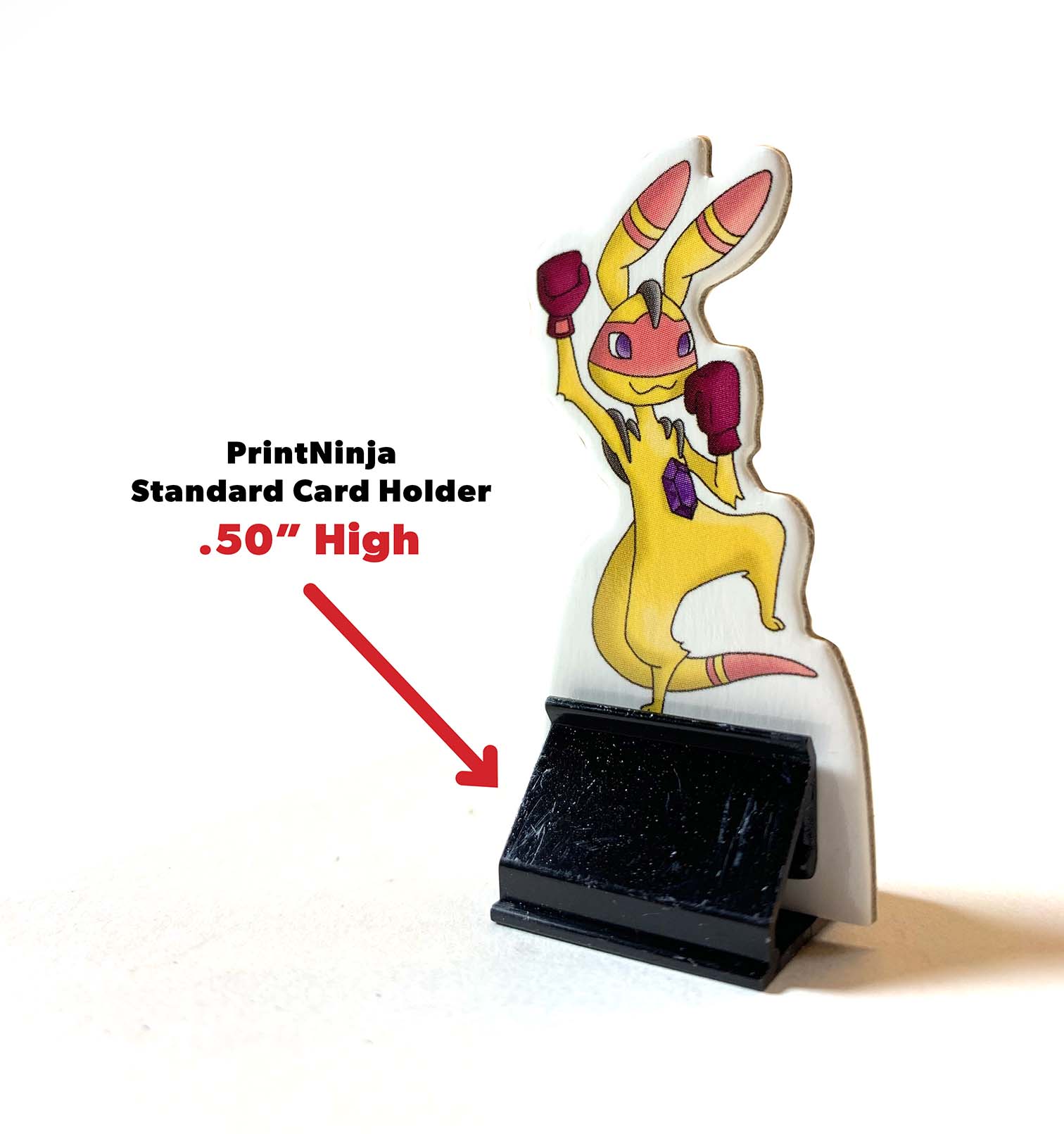
Размер документа = указанный размер отделки. ПОЖАЛУЙСТА, ОБРАТИ ВНИМАНИЕ! Рекомендуется предусмотреть немного дополнительного пустого пространства при расчете размера обрезки для области, где ваша плитка будет удерживаться стоять . Если вы не учтете эту область, значительная часть ваших работ может быть скрыта от просмотра. Это то, что легко забывается. Ниже приведен пример изображения:

CardStand Полюс Принт
вылет = 3, 2 мм со всех четырех сторон . Обязательно расширьте соответствующий фоновый рисунок до края со всех четырех сторон. Обязательно выберите «Включить настройки выхода за обрез документа» в окне экспорта PDF.

Маржа = 3, 2 мм со всех четырех сторон . Все, что находится внутри этой границы, будет БЕЗОПАСНО от возможного обрезки во время производственного цикла.

Обязательно установите два слоя в документе:

– Верхний слой = высечка
– Нижний слой = напечатанное произведение искусства

Отправка вашей работы

Для каждого уникального дизайна нам понадобится в общей сложности два файла: один с видимым слоем высечки и один без него.  

Настройки экспорта файлов

Adobe ИнДизайн – Следуйте «Настройки экспорта», как выделено на эта страница .

Adobe Иллюстратор – Следуйте «Настройки экспорта», как выделено на эта страница .

Adobe Фотошоп – Следуйте «Настройки экспорта», как выделено на эта страница .

Могу ли я увидеть пример готовой к печати работы?

Конечно! Пожалуйста, загрузите этот PDF-файл здесь пример готового к печати рисунка на одну плитку с односторонней печатью.

НАСТРОЙКА ДВУХСТОРОННЕЙ ПЕЧАТИ

Следуйте приведенным ниже инструкциям при настройке изображения в выбранной вами программе дизайна.

Количество страниц = 2 x сколько бы уникальных дизайнов вы ни предлагали.

Размер документа = указанный размер отделки. ПОЖАЛУЙСТА, ОБРАТИ ВНИМАНИЕ! Рекомендуется предусмотреть немного дополнительного пустого пространства при расчете размера обрезки для области, где ваша плитка будет удерживаться стоять . Если вы не учтете эту область, значительная часть ваших работ может быть скрыта от просмотра. Это то, что легко забывается. Ниже приведен пример изображения:

CardStand Полюс Принт
вылет = 3, 2 мм со всех четырех сторон . Обязательно расширьте соответствующий фоновый рисунок до края со всех четырех сторон. Обязательно выберите «Включить настройки выхода за обрез документа» в окне экспорта PDF.

Маржа = 3, 2 мм со всех четырех сторон . Все, что находится внутри этой границы, будет БЕЗОПАСНО от возможного обрезки во время производственного цикла.

Обязательно установите два слоя в документе:

– Верхний слой = высечка
– Нижний слой = напечатанное произведение искусства

Отправка вашей работы

  1. Для каждого уникального дизайна нам понадобится в общей сложности четыре файла: один набор файлов для лицевой стороны и один набор файлов для оборотной стороны. Каждый набор должен содержать две версии одного и того же изображения: одну с видимым слоем высечки, а другую без него.  

Настройки экспорта файлов

Adobe ИнДизайн – Следуйте «Настройки экспорта», как выделено на эта страница .

Adobe Иллюстратор – Следуйте «Настройки экспорта», как выделено на эта страница .

Adobe Фотошоп – Следуйте «Настройки экспорта», как выделено на эта страница .

Далее по разделу Рекомендации по дизайну игровых проектов
Читать далее
Меню раздела внизу страницы