ГлавнаяЧеклист файлов › Шаблон книги в Adobe Illustrator

Шаблон книги в Adobe Illustrator

Прочтите инструкции по созданию шаблона книги в Adobe Illustrator.

Когда вы создаете книгу в Adobe Illustrator, важно начать с правильных настроек, чтобы ваш проект был напечатан именно так, как вы ожидаете. С Полюс Принт у вас будет эксперт по допечатной подготовке, который поможет убедиться, что ваши файлы готовы к печати, но лучший способ убедиться, что этот процесс проходит гладко, — начать с правильной настройки файла. Следуйте нашим пошаговым инструкциям по созданию шаблона книги.

Начиная

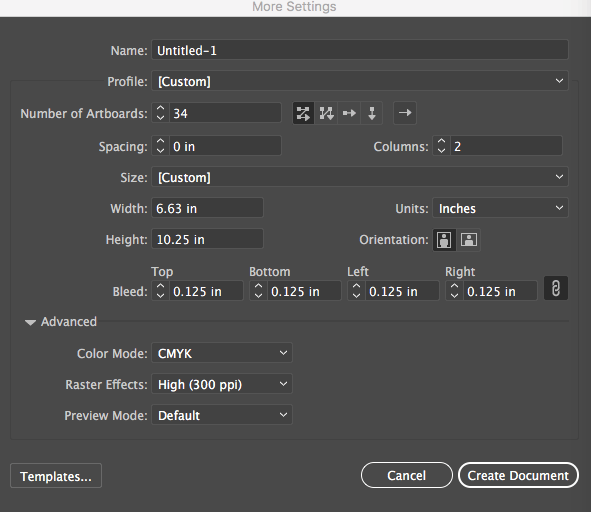
  • В Illustrator выберите «Файл» -> «Создать».
  • Число артбордов будет равно количеству внутренних страниц плюс внутренние страницы передней и задней обложки (а также форзацы если ваш проект требует их). Ваш разворот обложки будет создан отдельно.

    ПОЖАЛУЙСТА, ОБРАТИ ВНИМАНИЕ: Если вы разрабатываете буклет брошюровщика для ИГРОВОГО ПРОЕКТА, вам понадобится ссылка этот страница. Буклеты-брошюры для игровых проектов имеют другой набор правил.

  • Убедитесь, что выбрана первая кнопка справа от количества артбордов.
  • Введите 0 для интервала и любое количество столбцов (это будет количество страниц в строке).
  • Введите размер страницы (это окончательный размер обрезки вашей книги) и 3, 2 мм за обрез во все четыре стороны.
  • Вы также можете решить настроить свои страницы как два разворота страницы. Если да, разделите количество артбордов на два (каждый артборд будет состоять из двух страниц), введите 1 для столбцов и удвойте ширину страницы. Количество вылеты должно оставаться неизменным.Для проектов в твердом переплете мы рекомендуем размещать весь важный текст и иллюстрации на расстоянии не менее 3, 2 мм от переплетенных сторон страницы.

    Для проектов мягкая обложка мы рекомендуем размещать весь важный текст и иллюстрации на расстоянии не менее 10, 2 мм от переплетенных сторон страницы.

    Для проектов со СПИРАЛЬНЫМ/ПРОВОЛОЧНЫМ переплетом мы рекомендуем размещать весь важный текст и иллюстрации на расстоянии не менее 11, 4 мм от переплетенных сторон страницы, чтобы дыроколы для проволоки/спиральной катушки не мешали оформлению и читаемости.
  • В разделе «Дополнительно» выберите CMYK в качестве цветового режима и разрешение 300 ppi в разделе «Растровые эффекты».
  • Нажмите «ОК», чтобы создать документ проекта. Внутренняя обложка будет первой страницей в левом верхнем углу и будет продолжаться в порядке чтения.
  • ПРИМЕЧАНИЕ. Имейте в виду, что Illustrator имеет ограниченный размер холста, что означает, что общая ширина каждого ряда страниц и общая высота каждого столбца страниц не могут превышать 5779 мм (включая выход за обрез). Если вы работаете над длинной книгой, вам может потребоваться разделить проект на несколько файлов.
Creating Your Book Template in Adobe Illustrator
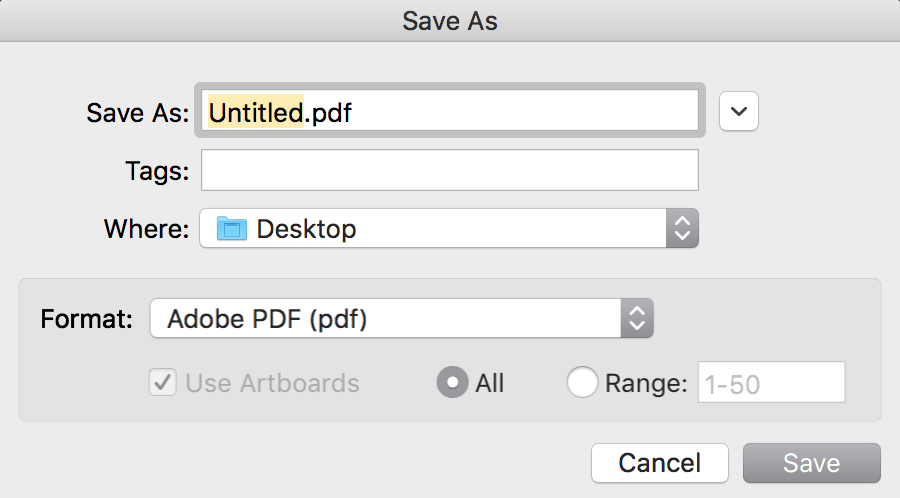
  • Когда все ваши страницы готовы и вы готовы экспортировать их в PDF-файл, готовый к печати, выберите «Файл» -> «Сохранить как».
  • Выберите Adobe PDF в качестве формата файла.
Exporting your Book Template as a PDF in Illustrator
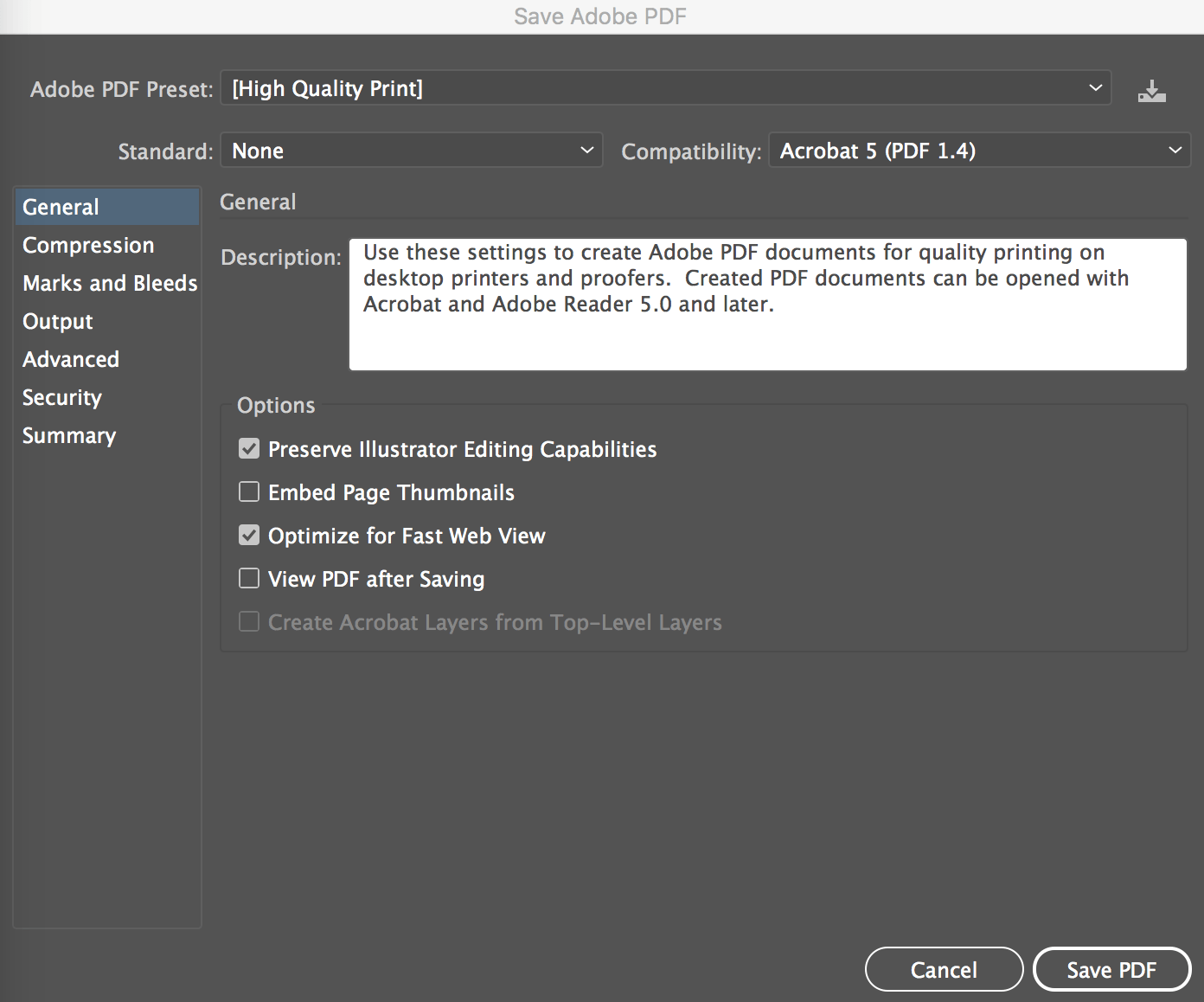
  • Вверху выберите «Высококачественная печать» в качестве предустановки, хотя мы внесем некоторые изменения.
High Quality Print as your preset
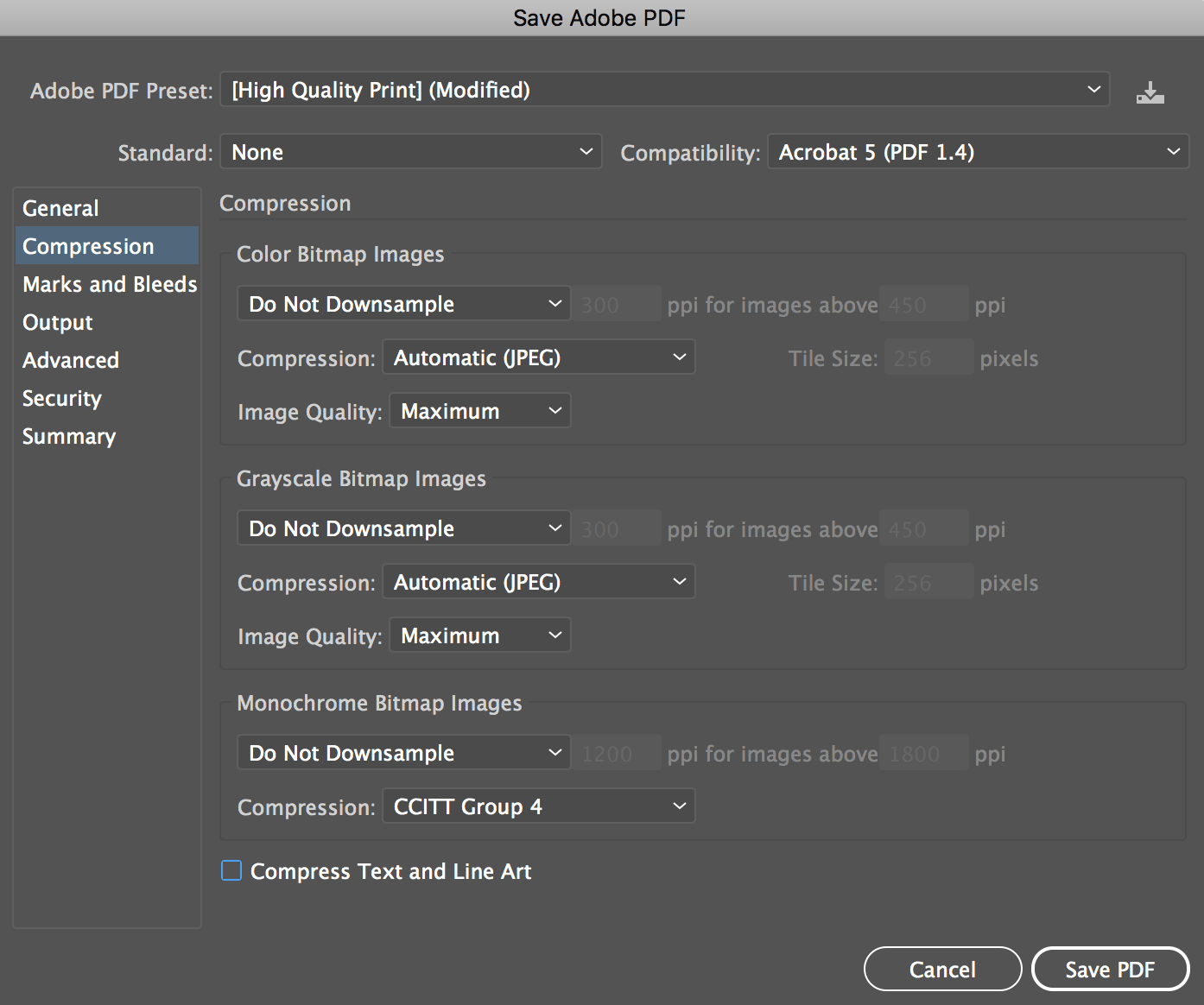
  • На вкладке «Сжатие» отключите все настройки сжатия, чтобы избежать ненужной потери качества. Эти параметры можно выбрать только в том случае, если ваши изображения имеют очень высокое разрешение. Разрешение 300 пикселей/dpi идеально подходит для печати, но мы принимаем разрешение до 400 ppi/dpi. Все, что выше этого, не может быть точно воспроизведено на офсетных печатных машинах, поэтому выберите Bicubic Sampling To 300 ppi для изображений с разрешением выше 400 ppi, если вы окажетесь в таком положении.
Compression tab turn off all compression settings to avoid unnecessary quality loss
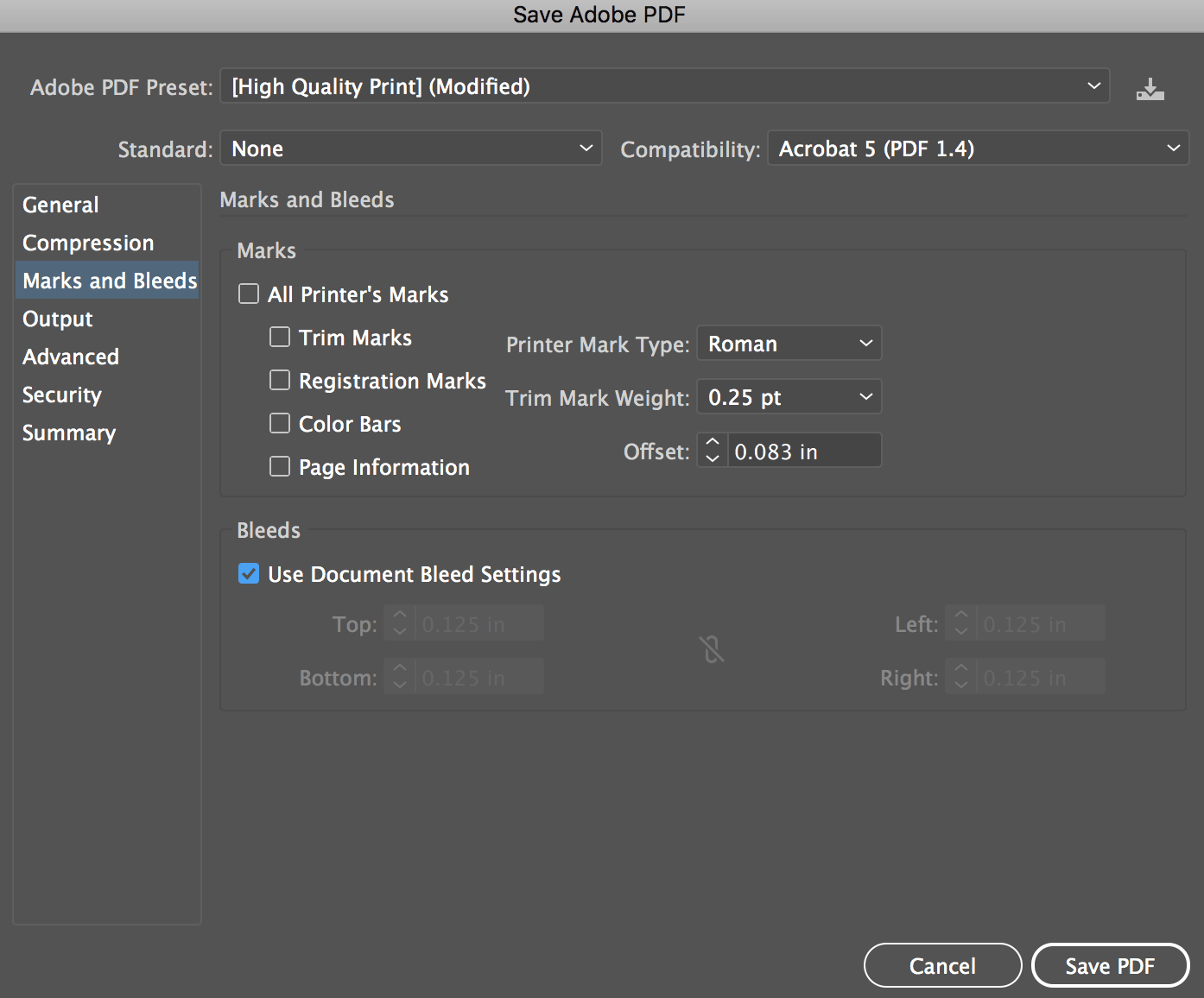
  • Отключите все пометки принтера на вкладке «Метки и выпуск за обрез» и обязательно выберите «Использовать настройки выпуска за обрез документа».
Turn off all printer’s marks in the Marks and Bleeds tab
  • На вкладке «Вывод» выберите «Без преобразования цветов» и «Не включать профиль».
  • Нажмите «Сохранить PDF», чтобы сохранить готовый к печати PDF-файл.
  • Теперь у вас есть шаблон внутренней страницы, на основе которого можно разработать проект.
Page template to design your project around
Далее по разделу Сервисы печати игр
Читать далее
Меню раздела внизу страницы