ГлавнаяЧеклист файлов › Рекомендуемое разрешение изображений

Рекомендуемое разрешение изображений

В этой статье объясняется рекомендуемое разрешение для проектов печати.

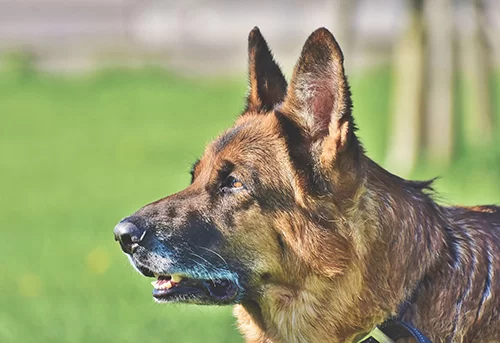
Разрешение измеряется в ppi (пикселях на 25, 4 мм), когда речь идет об изображениях на экране, или в dpi (точках на 25, 4 мм), когда речь идет о напечатанных изображениях. Изображения ниже были увеличены, чтобы имитировать, как они будут выглядеть при печати.

Изображения с высоким разрешением (рекомендуемое разрешение для печати)

Рекомендуемое разрешение для печати всех изображений и файлов графики — 300 dpi. Офсетная печатная машина не может точно воспроизвести разрешение выше 300, поэтому это отраслевой стандарт.

  примечание: отправка файлов с разрешением выше 300 dpi не улучшает качество печати, а после определенного момента делает файлы слишком большими для удобной обработки. По этой причине Полюс Принт устанавливает максимальное разрешение 400 dpi для отправляемых файлов.

Изображение собаки Билли справа — 300 dpi.

7 тренировок для верхней части тела, которые вам стоит делать астральные обзоры Руководство по покупке снаряжения для плавания – что вам нужно, чтобы выйти на новый уровень плавания – fitrated.com

Изображения среднего разрешения

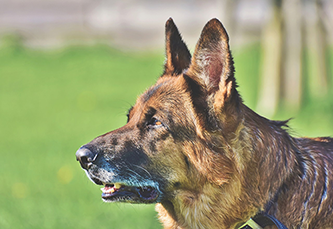
Иногда единственные доступные изображения или художественные файлы имеют разрешение менее 300 dpi. Если ваши изображения или иллюстрации имеют разрешение 200–300 dpi, они все равно будут выглядеть довольно хорошо, хотя и не так четко, как изображения с полным разрешением 300 dpi.

Изображение собаки Билли справа — 200 dpi.


Изображения с низким разрешением

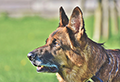
Изображения с разрешением менее 200 dpi считаются низким разрешением, и в конечном печатном изделии они будут иметь заметную пикселизацию/размытие.

Изображение собаки Билли справа — 72 dpi.


Изображения, используемые в Интернете, обычно имеют разрешение 72 dpi. Это разрешение подходит для веб-сайтов, поскольку оно обеспечивает небольшой размер файла и не выглядит заметно пикселизированным на большинстве экранов компьютеров.

Однако изображения с разрешением 72 dpi ВСЕГДА будут выглядеть пикселизированными и с низким разрешением при печати.

ВНИМАНИЕ: не повышайте дискретизацию

Может показаться хорошей идеей открыть свою работу в Photoshop и просто изменить настройку разрешения с 72 до 300 dpi. Однако на самом деле это не увеличивает разрешение вашей работы, а просто увеличивает пиксели пиксельного изображения. Это называется повышением разрешения, и хотя технически эти изображения будут читаться с разрешением 300 dpi, как только вы их развернете, на распечатанной странице они все равно будут выглядеть такими же пикселизированными/размытыми.

Совет Полюс Принт
Убедитесь, что ваши файлы не больше 400 dpi. Наши печатные машины не могут печатать с разрешением более 400 dpi. Отправка файла с более высоким разрешением может задержать электронный цветопроба, так как нашим представителям по допечатной подготовке требуется больше времени для загрузки файлов такого размера.

Как растеризовать сложную векторную графику в Adobe Illustrator

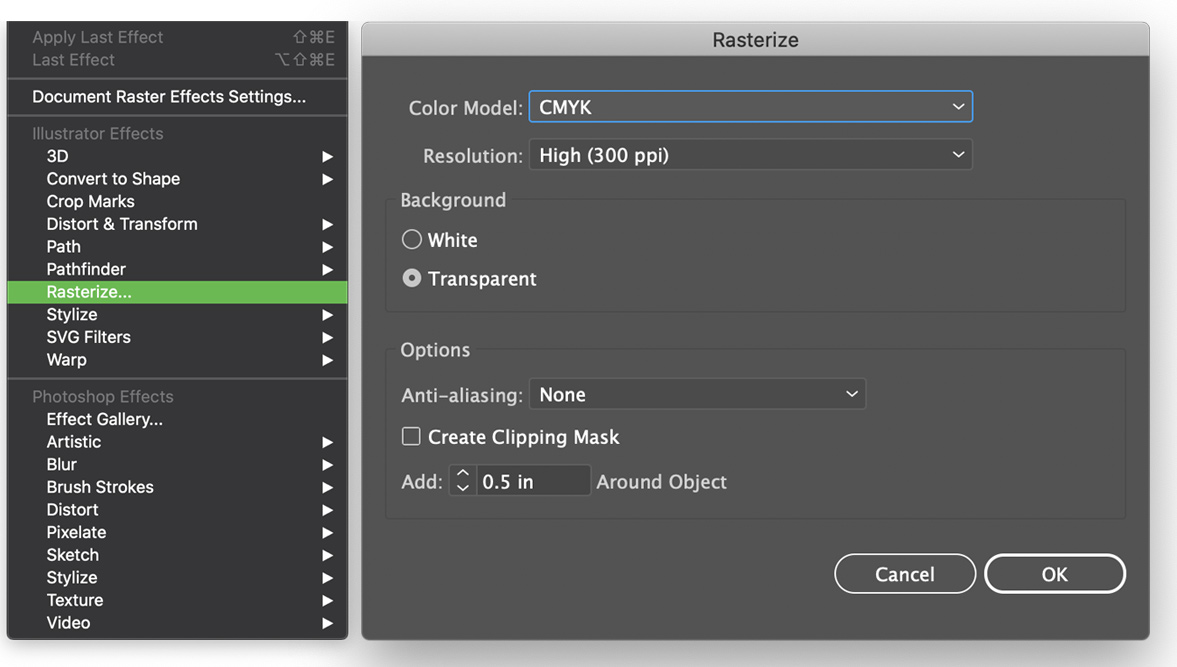
Иногда графические изображения, состоящие из множества сложных векторных изображений, не могут быть должным образом обработаны для проверки. Если это относится к вашим работам, ваш ниндзя допечатной подготовки попросит вас повторно отправить вашу работу со сложной растровой векторной графикой. Следующее руководство расскажет вам, как внести эти изменения в Adobe Illustrator:

Не делая копии, вы можете выбрать векторную иллюстрацию и выбрать [Эффекты > Растеризовать] из верхней панели навигации. Вам следует выбрать «Цветовая модель: CMYK» (или «RGB»/«Оттенки серого» в зависимости от рабочего цветового пространства документа) и «Разрешение: Высокое (300 ppi)» . Остальные настройки вы можете оставить по умолчанию или внести изменения, если хотите, затем нажать «ОК».

Теперь, поскольку растеризация была применена как эффект, вы можете включить или выключить ее, изменить настройки или удалить ее на панели «Внешний вид». [Окно > Внешний вид] в любое время.

Далее по разделу Требования к ниткошвейному переплету
Читать далее
Меню раздела внизу страницы