
Перевод из RGB в CMYK
Эта статья научит вас конвертировать RGB в CMYK.
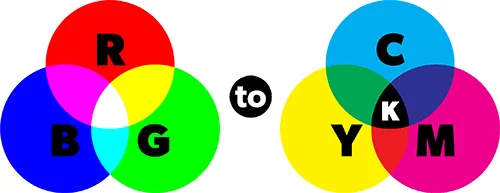
Поскольку методов печати в формате RGB не существует, независимо от того, где вы печатаете, вам необходимо преобразовать проект в формат для печати (CMYK). Это важный шаг в процессе печати, от которого зависит, насколько хорошо цвета будут представлены в конечном продукте. Если вы предпочитаете, вы также можете позвольте нам преобразовать ваши цвета для вас.
В Полюс Принт мы предлагаем насыщенную полноцветную печать CMYK на всех продуктах и работаем с вами на протяжении всего процесса печати, чтобы ваш проект получился именно таким, как вы себе представляли. Обязательно посетите наш мгновенный калькулятор расценок, чтобы увидеть весь спектр наших высококачественных индивидуальных вариантов печати, таких как тиснение фольгой и тиснение. Если вы хотите узнать больше о том, почему файлы для печати должны быть в формате CMYK, см. наш Расширенное руководство по цветам RGB и CMYK. Кроме того, если вам нужна дополнительная помощь в настройке файлов, обязательно ознакомьтесь с нашей полной версией.рекомендации по офсетной печати чтобы узнать, как подготовить файлы для печати.
Как конвертировать ваш проект из RGB в CMYK
Преобразование вашего файла RGB в CMYK можно легко выполнить в Adobe InDesign или Photoshop. Если вам нужен максимально возможный контроль над цветами, мы рекомендуем конвертировать цвета на вашей стороне.
ПРИМЕЧАНИЕ. Мы не рекомендуем использовать Adobe Acrobat Pro для преобразования цветов, если у вас не установлено профессиональное программное обеспечение для допечатной подготовки, такое как PitStop. Встроенный механизм преобразования цветов Acrobat обеспечивает неоптимальные результаты.
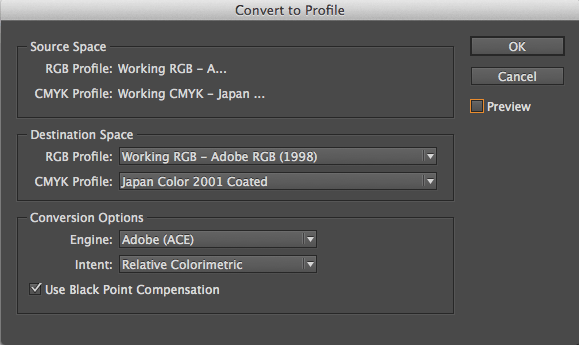
- 1. Начните с выбора Правка > Преобразовать в профиль
- 2. Под Место назначения, оставь RGB-профиль как есть, но установите Профиль CMYK для Японии с покрытием цвета 2001 г., это настройка цвета CMYK, которая используется большинством высококачественных зарубежных офсетных принтеров.
- 3. В Параметры конвертации выбор раздела Adobe (ACE) как ваше обращение Двигатель и выбери Относительный колориметрический для твоего Намерение. Этот параметр сохранит все цвета RGB, которые могут быть точно воспроизведены в CMYK, и заменит все цвета, которые не могут быть точно воспроизведены в CMYK (так называемые цвета «вне гаммы»), ближайшим к ним совпадающим CMYK.
- 4. Нажмите ХОРОШО
Корректировка значений CMYK
Теперь, когда ваш файл преобразован в CMYK, посмотрите, как изменились цвета. Если у вас были очень яркие синие, красные или зеленые цвета, скорее всего, их обуздали, чтобы учесть уменьшенную цветовую гамму CMYK. Хотя может разочаровывать то, что некоторые цвета тусклые, суровая правда заключается в том, что физически невозможно воспроизвести многие цвета RGB на напечатанной странице.
Однако, поскольку вы решили преобразовать цвета самостоятельно, теперь у вас есть несколько возможностей поиграть с цветами CMYK. Что касается глобальных изменений, если вы работаете в Photoshop, вы можете попробовать поиграть с уровнями, контрастностью и насыщенностью. Однако самый тщательный способ улучшить ваши цвета — это изменить значения CMYK самих цветов. Используйте инструмент выбора цвета/пипетку и посмотрите, сколько чернил каждого цвета вы используете.
После того, как вы внесли какие-либо изменения и отрегулировали цвета так, как вам хочется, вы готовы к экспорту в PDF.
Совет Полюс Принт
Затем используйте Полюс Принт’s Рекомендуемые значения CMYK Руководство, которое поможет вам ознакомиться с распространенными комбинациями CMYK, благодаря которым цвета получаются действительно яркими, и каких комбинаций следует избегать.
Экспорт файла CMYK в PDF
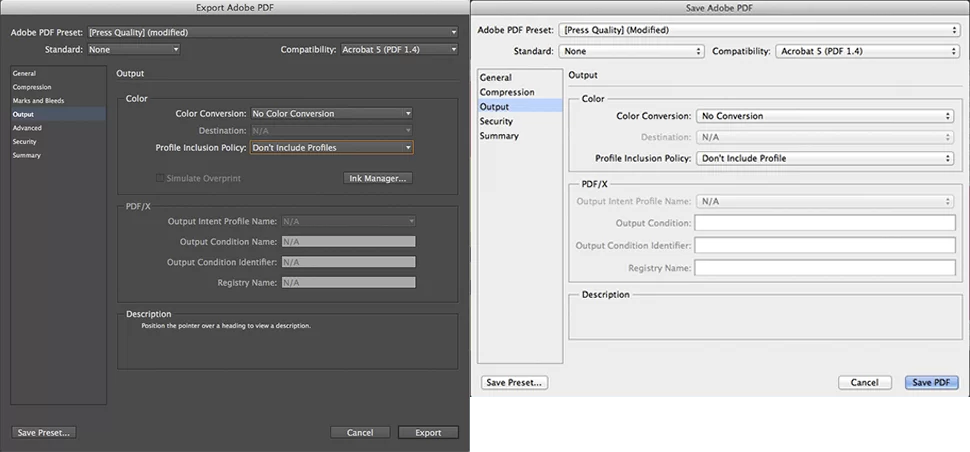
Как правило, настройки «Качество печати» по умолчанию в InDesign и Photoshop хороши, однако при отправке файлов в Полюс Принт мы рекомендуем вам не выполнять дальнейшее преобразование цветов и не вставлять какую-либо информацию о цветовом профиле. Чтобы этого не произошло, вам нужно использовать следующие настройки в Выход панель диалога экспорта PDF.
Если вы предпочитаете, мы можем преобразовать цвета для вас
Если вы предпочитаете не изменять цвета самостоятельно, вы можете отправить свои файлы RGB и позволить нам преобразовать их для вас. Перед печатью мы покажем вам файлы CMYK в вашей электронной пробе, чтобы вы могли точно увидеть, как изменились ваши цвета в процессе преобразования.
Однако этот метод предоставляет вам наименьший контроль, поскольку мы не будем вносить никаких изменений в ваши цвета, кроме преобразования. Если вы хотите иметь возможность настраивать цвета после преобразования, вам следует преобразовать их самостоятельно перед загрузкой изображения.