
Гайд по макету металлизированных красок и плашечных цветов
Следуйте нашему руководству по настройке металлических чернил и плашечных цветов, чтобы узнать, как правильно подготовить файлы к печати с помощью Полюс Принт.
Полюс Принт может печатать широкий спектр цветов Pantone в системе соответствия Pantone (PMS). Сюда входят металлизированные и другие специальные чернила по запросу. Наше стандартное металлическое золото ПМС 871 С и наше стандартное металлическое серебро ПМС Серебро 10077 С . Вы можете использовать уникальные приложения, такие как оттенки, полутона и надпечатки.
Чтобы напечатать книгу с использованием плашечных цветов, вам необходимо отправить файлы иллюстраций с плашечными цветами, уже назначенными в вашем документе. Обязательно сохраните плашечные цвета, помеченные их номером PMS, а не переименовывайте их в документе. Вы можете обратиться к информации ниже, чтобы добавить плашечный цвет в документ в Adobe InDesign, Illustrator и Photoshop.
ПОЖАЛУЙСТА, ОБРАТИТЕ ВНИМАНИЕ: мы НЕ МОЖЕМ производить прозрачные пленки с использованием плашечных цветов/металлических чернил.
Как добавить плашечный цвет в Adobe InDesign
- Подробное видео о настройке плашечного цвета в InDesign можно найти в следующем визуальном руководстве. Больше склонен к текстовому обучению? Не бойтесь, ниже у нас также есть полное текстовое руководство!
- Откройте документ Indesign и на верхней панели навигации выберите [Окно > Цвет > Образцы], чтобы открыть панель образцов, если она еще не видна.
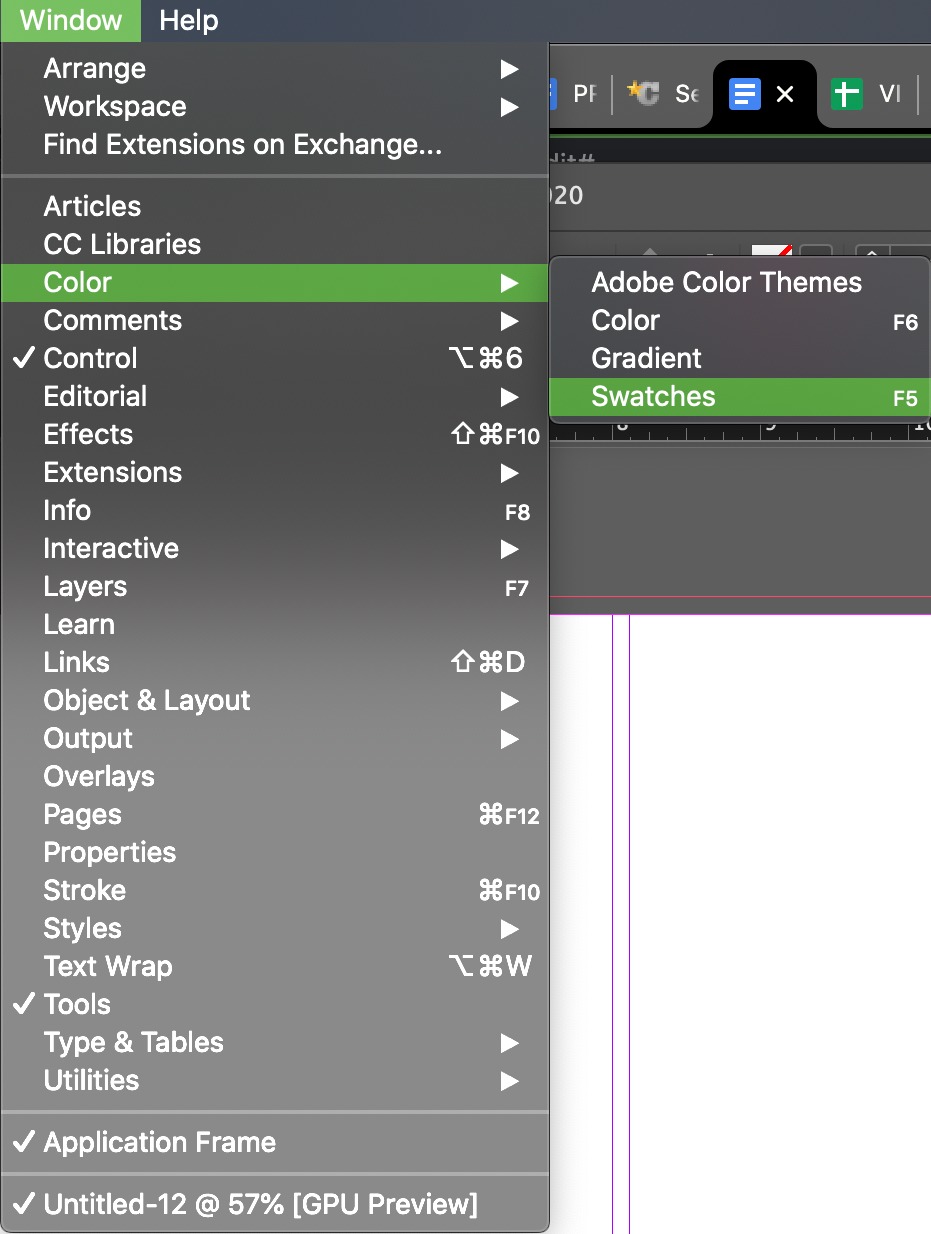
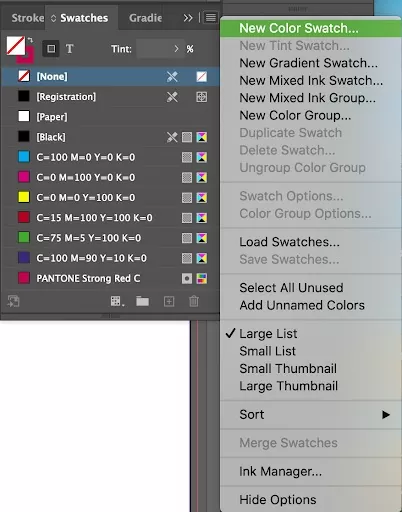
- Нажмите всплывающее меню в правом верхнем углу панели образцов и выберите «Новый образец цвета».
- Установите для параметра «Тип цвета» значение «Точечный», а для параметра «Цветовой режим» — «PANTONE+ Solid Coated» или предпочитаемую вами библиотеку цветов Pantone. Обратите внимание, что выбирать без покрытия следует только в том случае, если вы будете печатать на бумаге без покрытия.

- Используйте текстовое поле для поиска или прокрутите список и выберите предпочитаемый плашечный цвет, затем нажмите «Добавить», чтобы добавить его на панель образцов.
- Нажмите «Готово», когда закончите выбирать и добавлять цвета. Обратите внимание: если вы откроете диалоговое окно «Новый образец цвета», но не добавите цвет на панель «Образцы», на кнопке будет написано «ОК» вместо «Готово».
- Теперь вы можете выбрать плашечный цвет в качестве заливки или обводки на панели образцов для текста и графики, которые вы хотите напечатать плашечным цветом. Обязательно следите за нашим рекомендуемые настройки экспорта чтобы убедиться, что плашечные цвета экспортируются правильно.
Как добавить плашечный цвет в Adobe Illustrator
- Подробное видео о настройке плашечного цвета в Illustrator можно найти в следующем визуальном руководстве. Больше склонен к текстовому обучению? Не бойтесь, ниже у нас также есть полное текстовое руководство!
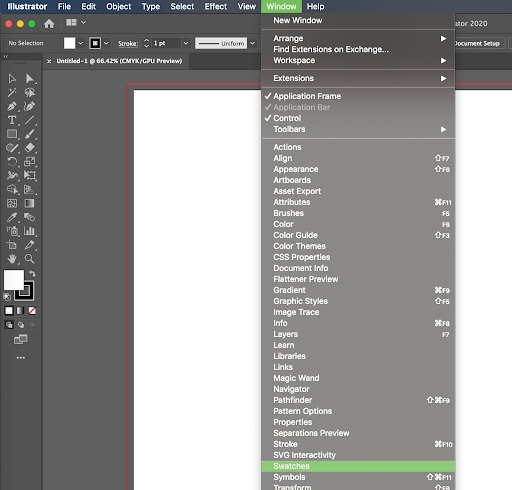
- Откройте документ Illustrator и на верхней панели навигации выберите [Окно > Образцы], чтобы открыть панель образцов, если она еще не видна.
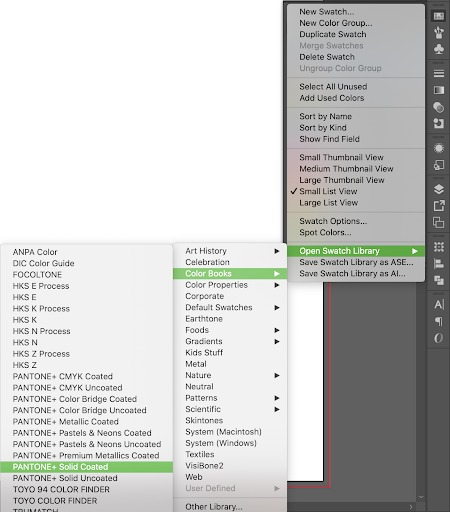
- Нажмите всплывающее меню в правом верхнем углу панели образцов и выберите [Открыть библиотеку образцов > Книги цветов > PANTONE+ Solid Coated] или предпочитаемую вами библиотеку цветов Pantone. Обратите внимание, что выбирать без покрытия следует только в том случае, если вы будете печатать на бумаге без покрытия.
- Используйте текстовое поле для поиска или прокрутки списка и выберите предпочтительный плашечный цвет. При наведении курсора на образец отобразится номер PMS, а щелчок по образцу добавит его на панель образцов.
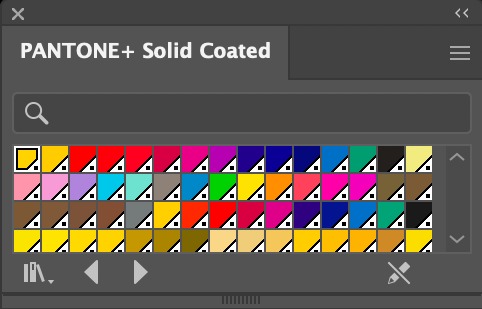
- Теперь вы можете выбрать плашечный цвет в качестве заливки или обводки на панели образцов для текста и графики, которые вы хотите напечатать плашечным цветом. Обязательно следите за нашим рекомендуемые настройки экспорта чтобы убедиться, что плашечные цвета экспортируются правильно.
Как добавить плашечный цвет в Adobe Photoshop
Существует несколько методов добавления плашечных цветов в документы в Photoshop, многие из которых можно найти с помощью простого поиска в Интернете. Однако зачастую неопытным пользователям может быть сложно найти оптимальное решение для своих файлов и убедиться, что плашечный цвет настроен и экспортирован правильно. По этой причине наша лучшая рекомендация для добавления плашечного цвета в растровые изображения, такие как файлы Photoshop, — использовать следующие инструкции, аналогичные нашим руководствам по настройке других специальных параметров.
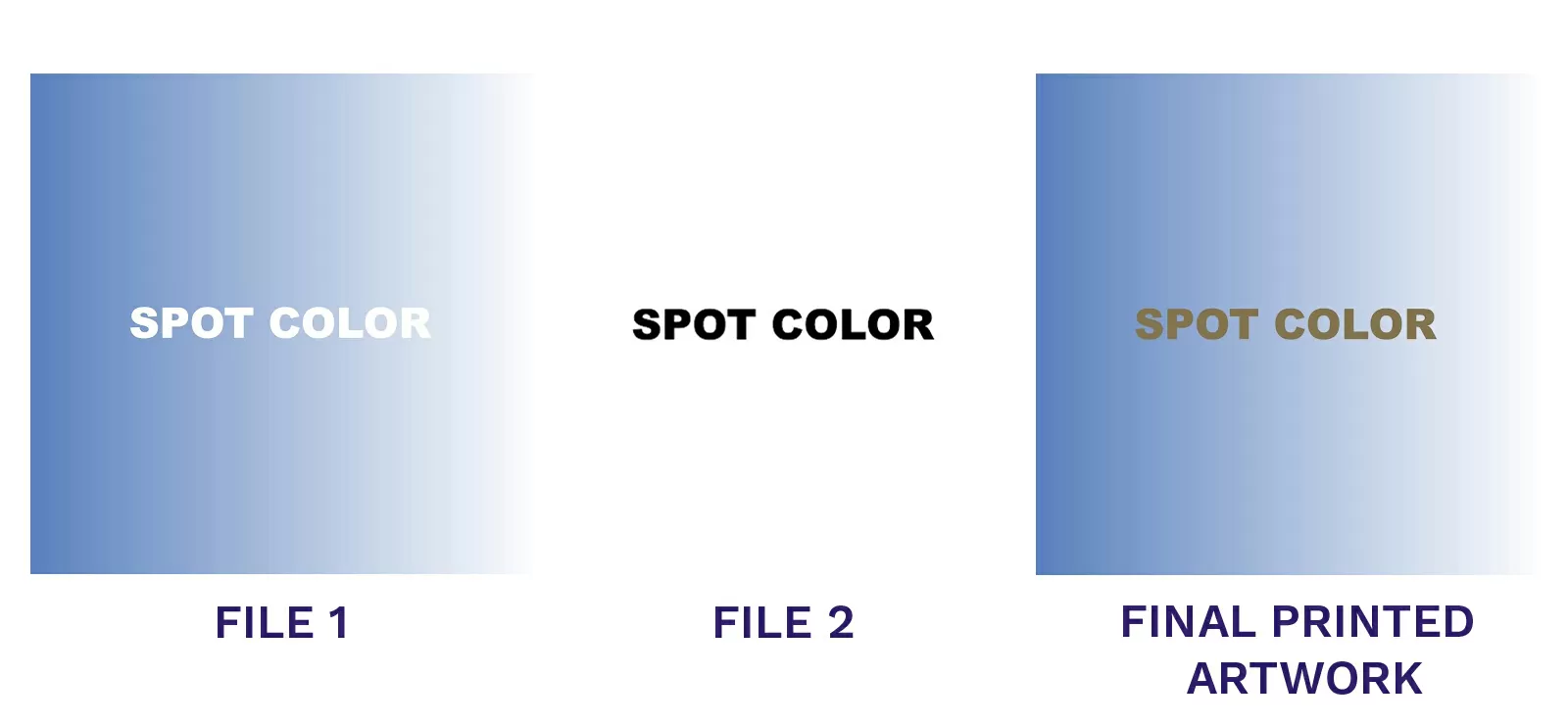
Чтобы напечатать плашечный цвет с помощью Photoshop или других файлов растровых изображений, вам необходимо отправить две версии вашего изображения:
- Полноцветный (или в оттенках серого) файл, содержащий все графические изображения, которые будут напечатаны в CMYK.
- Одноцветный файл, содержащий только элемент плашечного цвета в виде сплошного черного изображения или текста. Для нескольких плашечных цветов вам необходимо будет отправить отдельные файлы для каждого плашечного цвета. Вам также нужно будет сообщить своему менеджеру по работе с клиентами или специалисту по допечатной подготовке, какой плашечный цвет вы хотите напечатать.
На изображении ниже приведен пример того, как следует отправлять файлы.
Пошаговое руководство по настройке файлов Photoshop
Если вы пытаетесь преобразовать цвет в плашечный цвет ПОСЛЕ Если вы создали свою иллюстрацию, вы можете следовать приведенному ниже пошаговому руководству, чтобы узнать рекомендуемый способ преобразования иллюстрации в плашечный цвет.
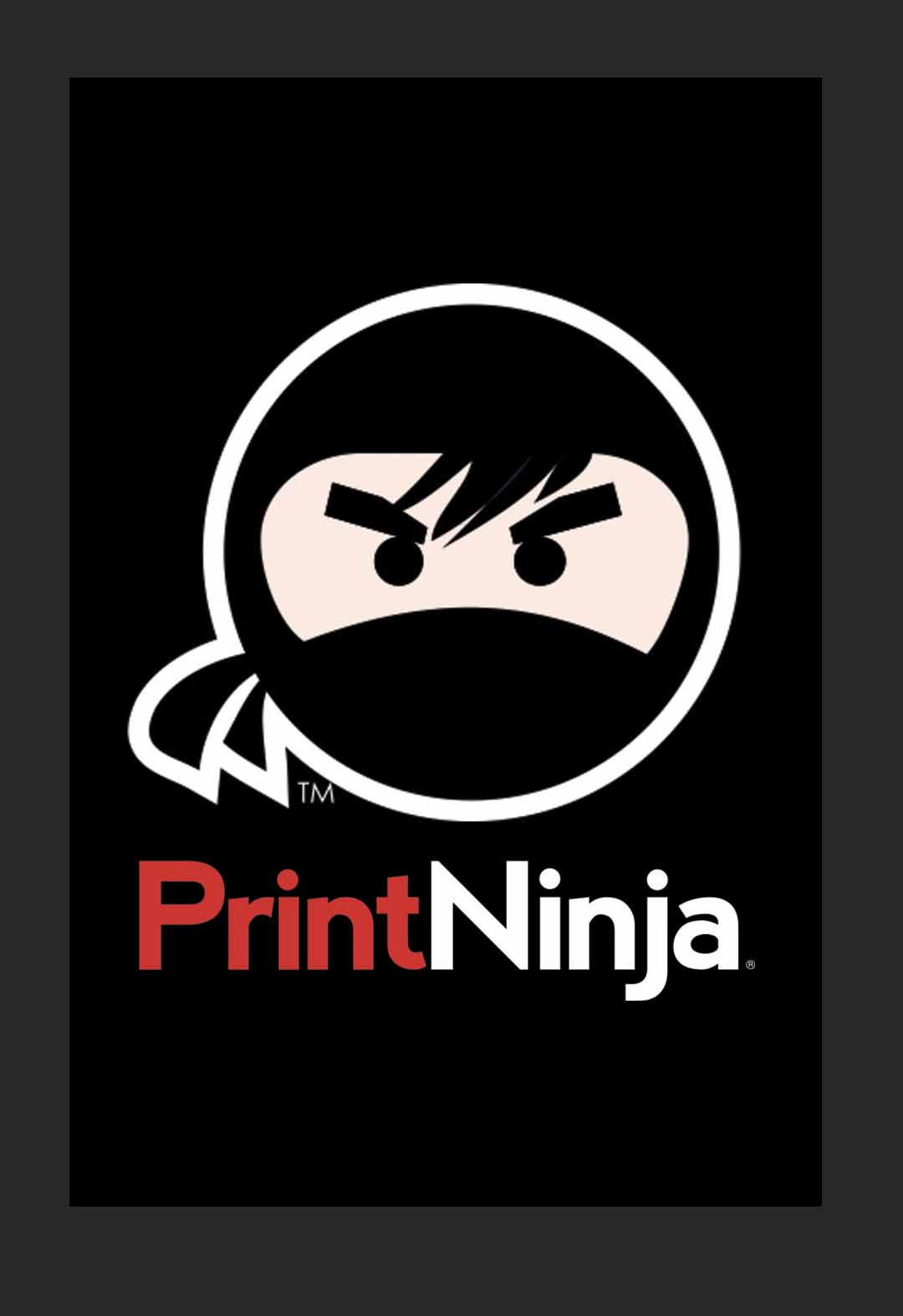
1. Откройте изображение в Photoshop. Мы создали пример изображения ниже:
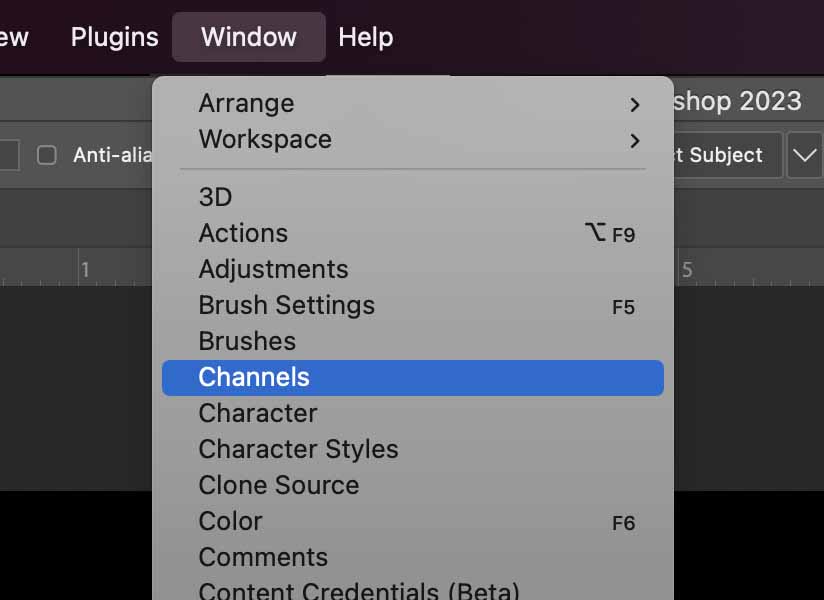
2. Нажмите панель «Окна» в верхней части окна.
3. Прокрутите вниз и выберите «Каналы».
4. В правой части экрана вы увидите открытое окно «Каналы». На этой панели отображаются 5 цветоделений: CMYK (это смесь всех четырех цветов), голубой, пурпурный, желтый и черный. Учитывая, что нам нужно добавить разделение SPOT COLOR, нам нужно будет добавить новое разделение, а также удалить цвет из каналов CMYK.
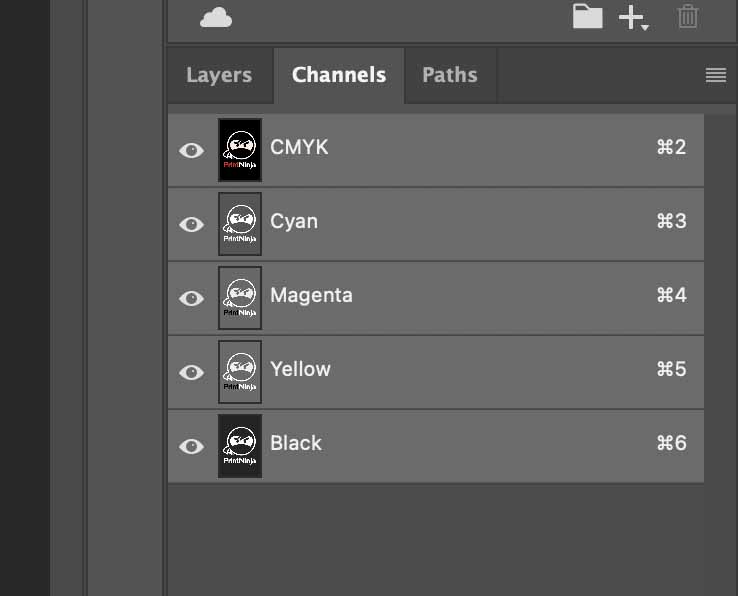
5. Сначала нам нужно будет выбрать изображение, которое мы хотим напечатать в плашечном цвете, с помощью инструмента «Волшебная палочка». 
6. Я хочу, чтобы текст «Печать» был плашечным цветом – PANTONE Красный 032 С. Поскольку изображение растрировано, мне нужно установить несколько настроек, чтобы цвет был полностью выбран:
✓ Установите «Допуск» в верхней части экрана на «200».
✓ Снимите флажок «Сглаживание»
✓ Установите флажок «Непрерывно»
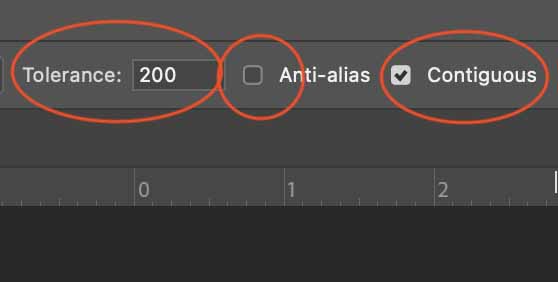
7. Теперь выделите все изображения с помощью инструмента «Волшебная палочка».
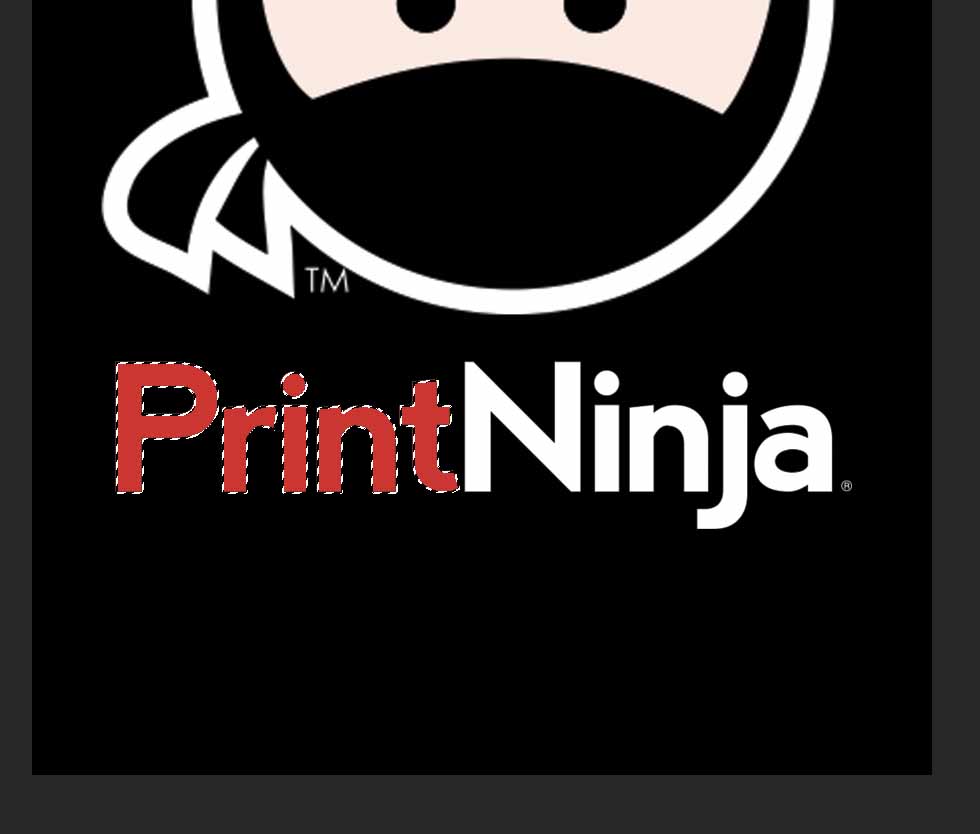
8. Далее нажмите значок «Сохранить выделение как канал».

9. Обязательно нажмите на новый канал. Выбрав канал, введите «Command + D», чтобы отменить выделение изображения. Затем введите «Command + I», чтобы инвертировать выделение.
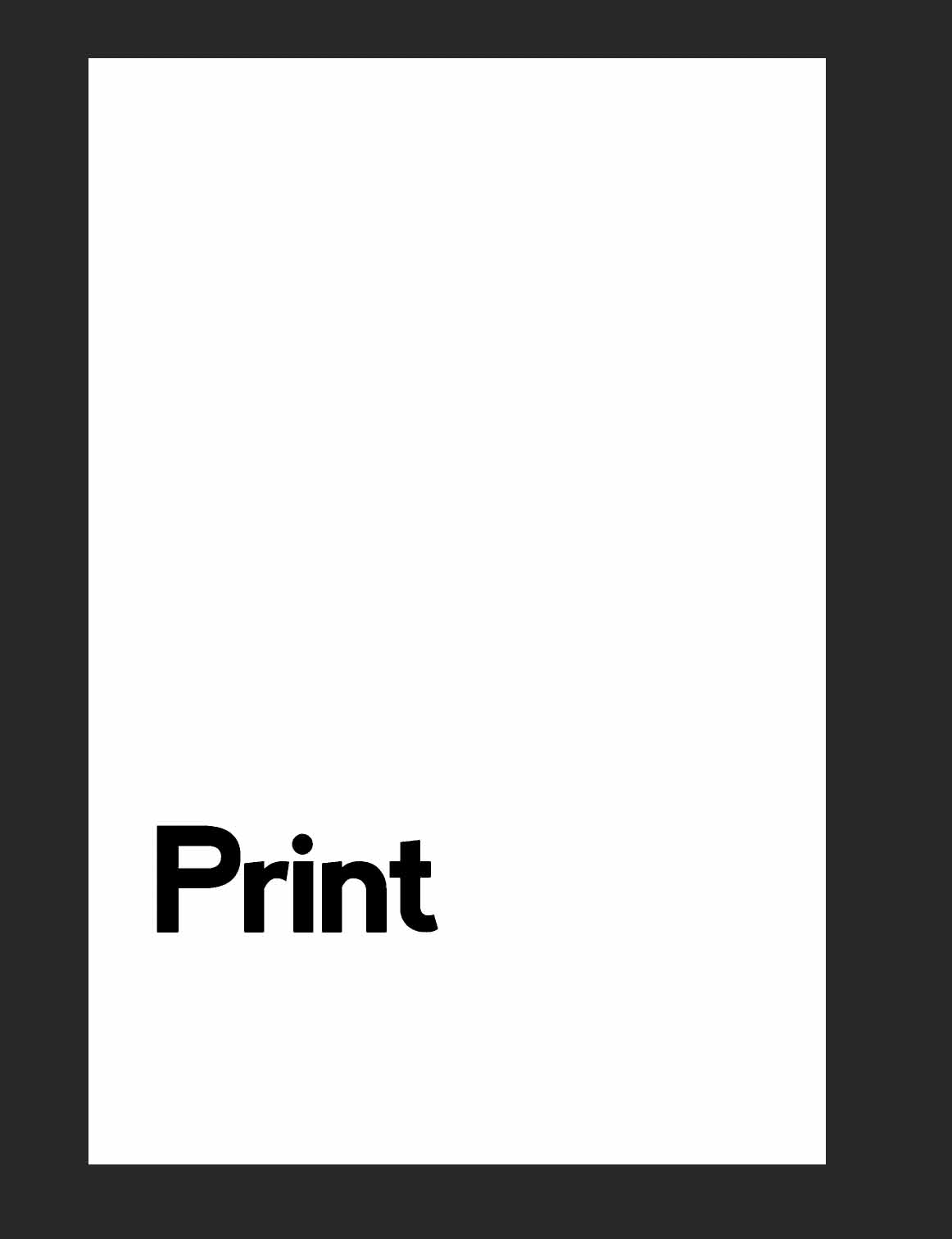
10. Дважды щелкните канал, чтобы открыть параметры цвета. В новой панели:
✓ Назовите цвет, выбранный вами плашечный цвет.
✓ Убедитесь, что выбран «Плашечный цвет».
✓ Дважды щелкните поле цвета и добавьте информацию о плашечном цвете.
✓ Убедитесь, что «Солидность» равна 100.
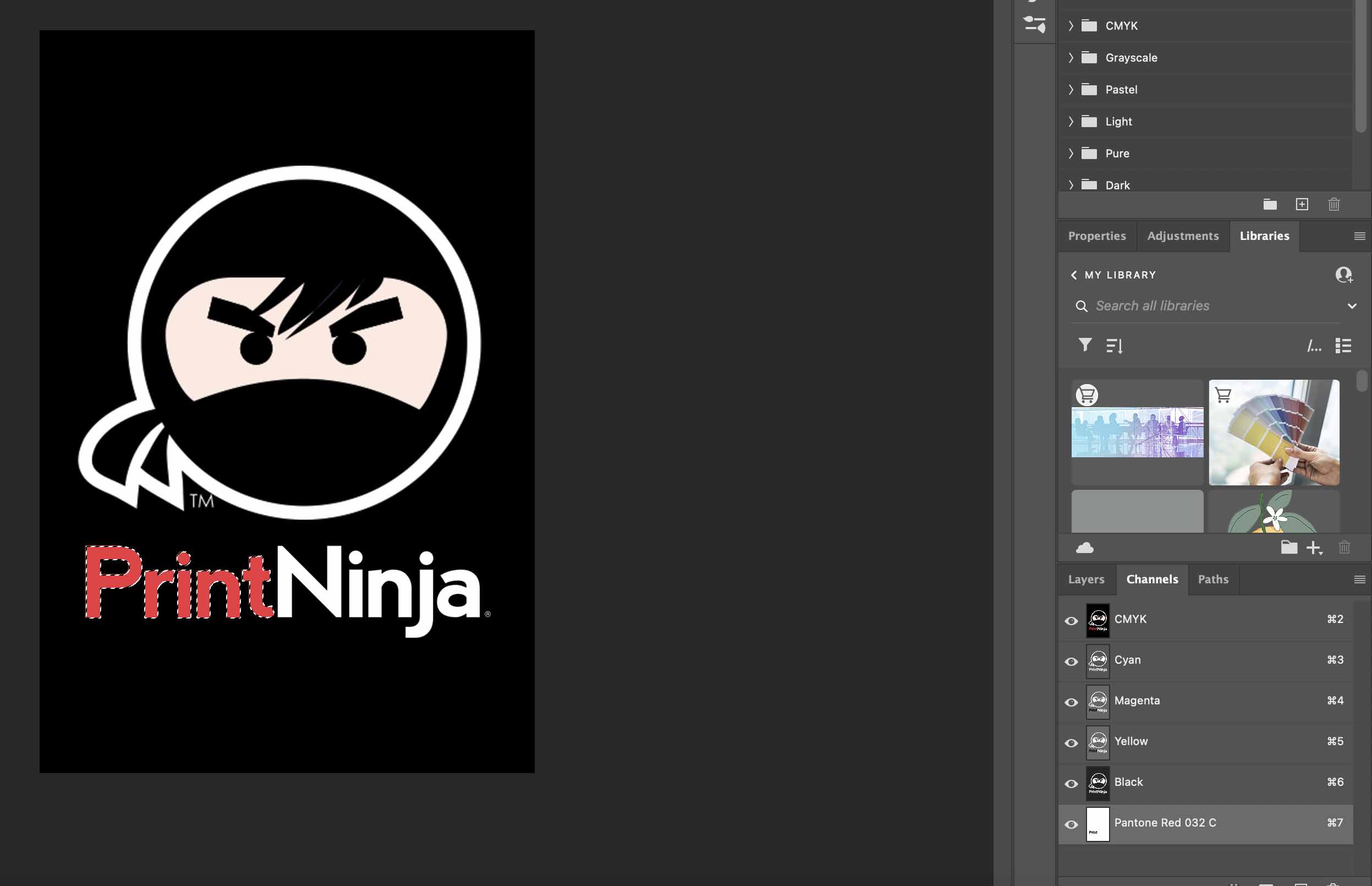
11. Теперь нажмите «Команда», а затем новый канал, чтобы выбрать изображение плашечного цвета.
12. Скройте канал плашечного цвета и включите все каналы CMYK.
ПРИМЕЧАНИЕ! Убедитесь, что цвет фона БЕЛЫЙ.
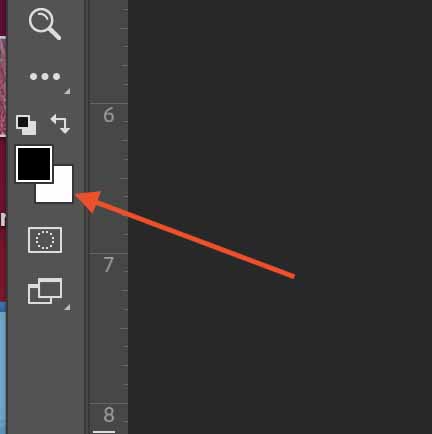
13. Нажмите канал «C» и введите «Command + Delete». Это заполнит текст белым цветом.
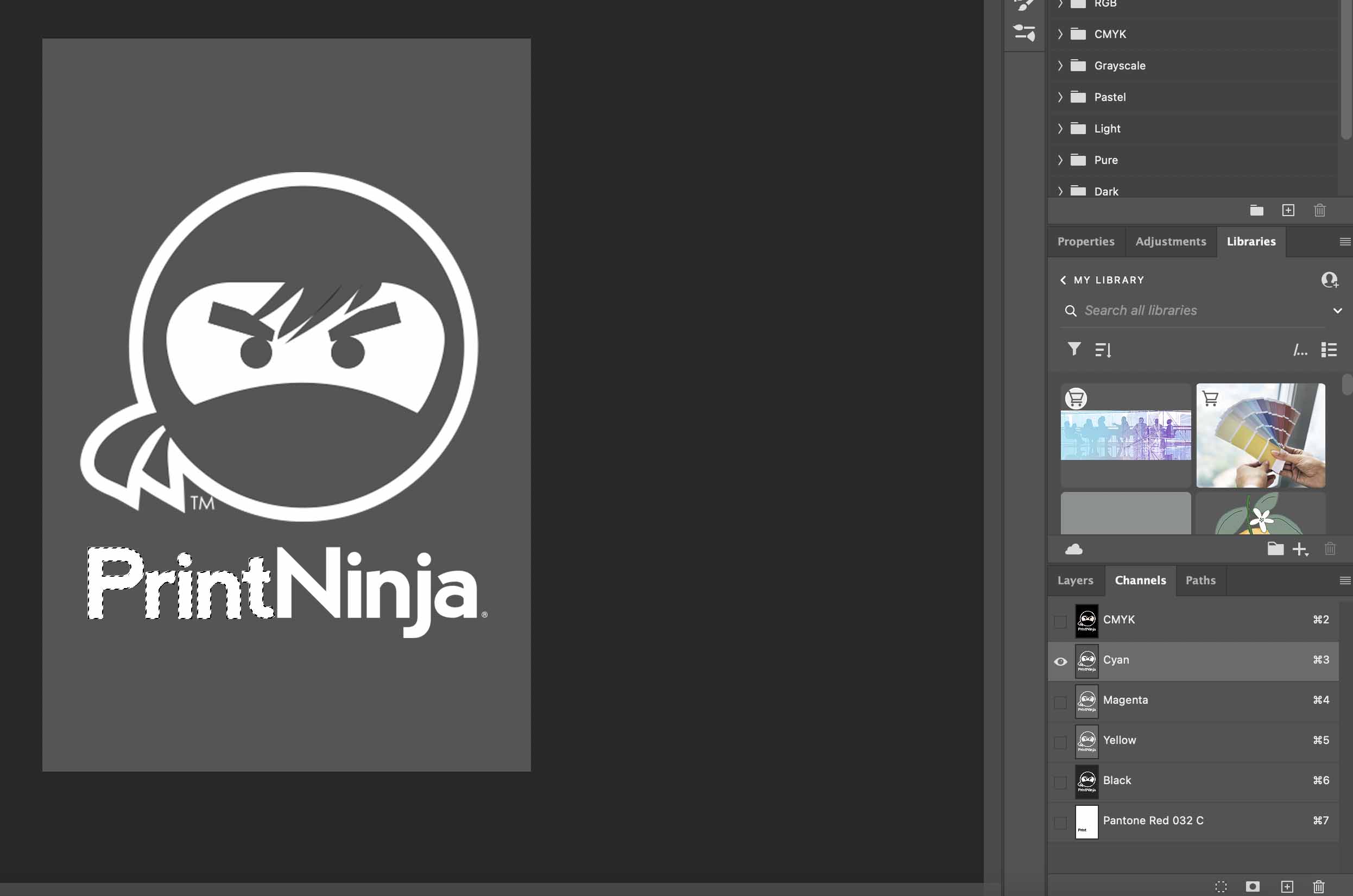
14. Повторите этот процесс для «M», «Y» и «K».
ПРИМЕЧАНИЕ! Убедитесь, что белый цвет равен 100%, просмотрев его на панели «Информация»:

15.Сейчас у вас должно быть все готово! Обязательно ж следуйте «Настройки экспорта», как выделено на эта страница .