
Шаблон книги в Adobe InDesign
Прочтите инструкции по созданию шаблона книги в Adobe InDesign.
В течение многих лет Полюс Принт была ведущим офсетным принтером для независимых авторов, самоиздателей и малого бизнеса. Мы специализируемся на высококачественных полиграфических услугах по ценам, которые может предложить вам только офсетная печать.
Одним из самых сложных этапов процесса печати является правильная настройка файлов для печати. Однако этот процесс проще, чем кажется. За годы печати книг, игр и многого другого мы видели проекты всех макетов и форматов. Мы создали приведенные ниже инструкции, чтобы убедиться, что ваши файлы настроены для печати именно так, как вы их себе представляете.
Как создать шаблон в Adobe InDesign
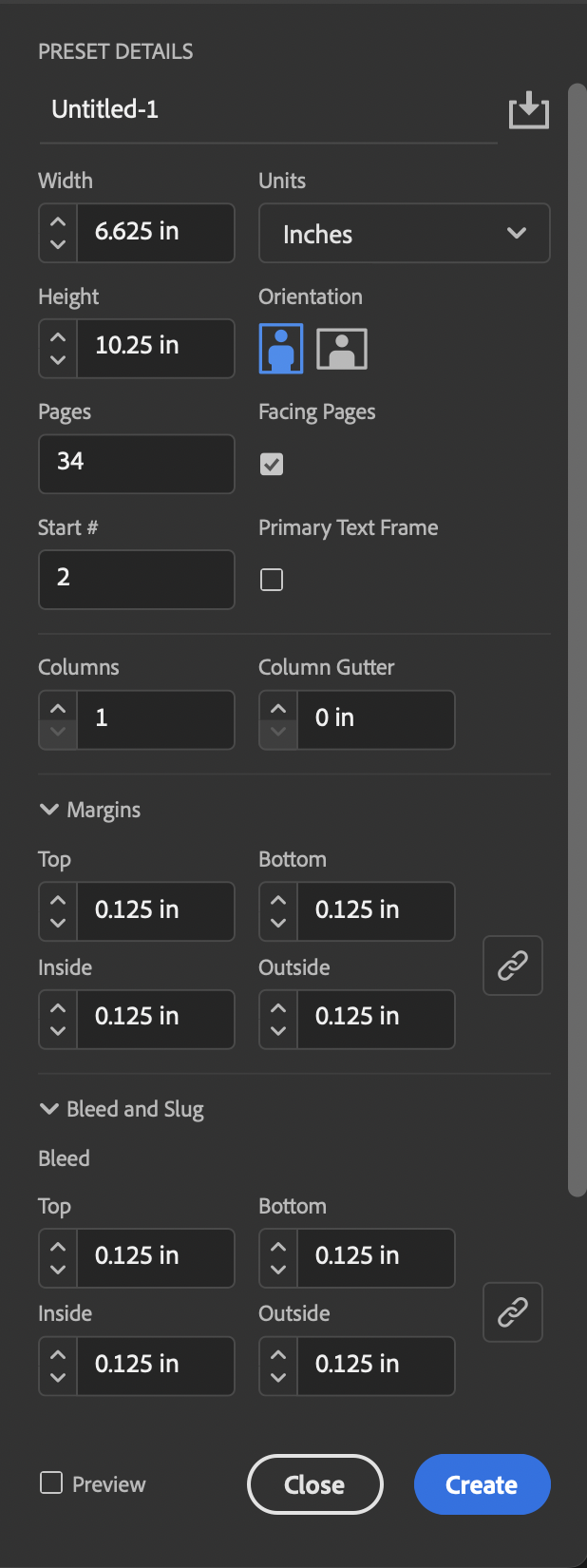
- В InDesign выберите Файл>Новый>Документ
- Выбирать Распечатать как ваше намерение.
- Убеждаться Разворотные страницы выбран, это создает разброс
- Для количества страниц введите количество внутренних страниц плюс внутренние страницы передней и задней обложки (а также торцевые листы если ваш проект требует их). Ваш разворот обложки будет создан отдельно.
ПОЖАЛУЙСТА, ОБРАТИ ВНИМАНИЕ: Если вы разрабатываете буклет брошюровщика для ИГРОВОГО ПРОЕКТА, вам понадобится ссылка этот страница. Буклеты-брошюры для игровых проектов имеют другой набор правил.
- Номер вашей стартовой страницы будет 2.
- Введите размер страницы (это окончательный размер вашей книги).
- Поля будут использоваться для отображения безопасная зона. Для большинства проектов мы рекомендуем хранить весь важный текст и изображения на расстоянии не менее 3, 2 мм от линии обрезки, но если вы хотите, чтобы ваши страницы имели ровную рамку вокруг них (например, вокруг панелей на странице комиксов), мы рекомендуем увеличить это расстояние до 6, 4 мм.Для проектов в твердом переплете мы рекомендуем размещать весь важный текст и иллюстрации на расстоянии не менее 3, 2 мм от переплетенных сторон страницы.
Для проектов мягкая обложка мы рекомендуем размещать весь важный текст и иллюстрации на расстоянии не менее 10, 2 мм от переплетенных сторон страницы.
Для проектов со СПИРАЛЬНЫМ/ПРОВОЛОЧНЫМ переплетом мы рекомендуем размещать весь важный текст и иллюстрации на расстоянии не менее 10, 2 мм от переплетенных сторон страницы, чтобы дыроколы для проволоки/спиральной катушки не мешали оформлению и читаемости. - Введите 3, 2 мм для истекать кровью со всех сторон.
- Если вы не часто используете InDesign, вы можете установить единицу измерения по умолчанию на пики. Чтобы изменить это, перейдите в ИнДизайн>Предпочтения>Единицы и приращения и выбери Дюймы для горизонтального и вертикального.
- Нажмите «ОК», чтобы создать документ проекта. Внутренняя обложка будет первой страницей слева и будет продолжаться в порядке чтения.
Экспорт шаблона книги в формате PDF в InDesign
- Когда все ваши страницы готовы и вы готовы экспортировать их в PDF-файл, готовый к печати, перейдите по ссылке Файл>Экспорт
- Выбирать Adobe PDF (Печать) как ваш формат.
- Вверху выберите Высококачественная печать в качестве вашей предустановки, хотя мы будем вносить некоторые изменения.
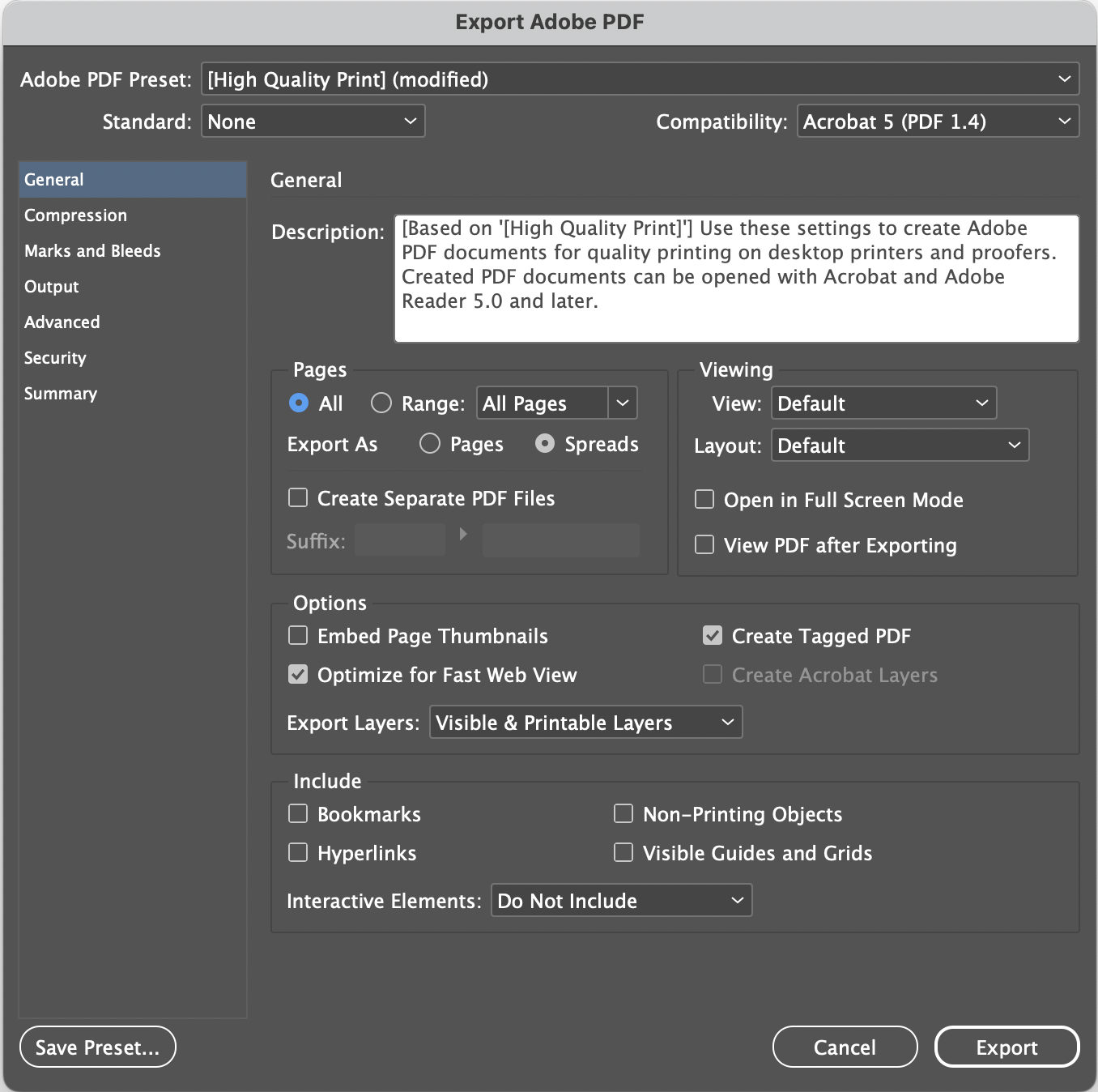
- На вкладке «Общие» обязательно экспортируйте все страницы как развороты.
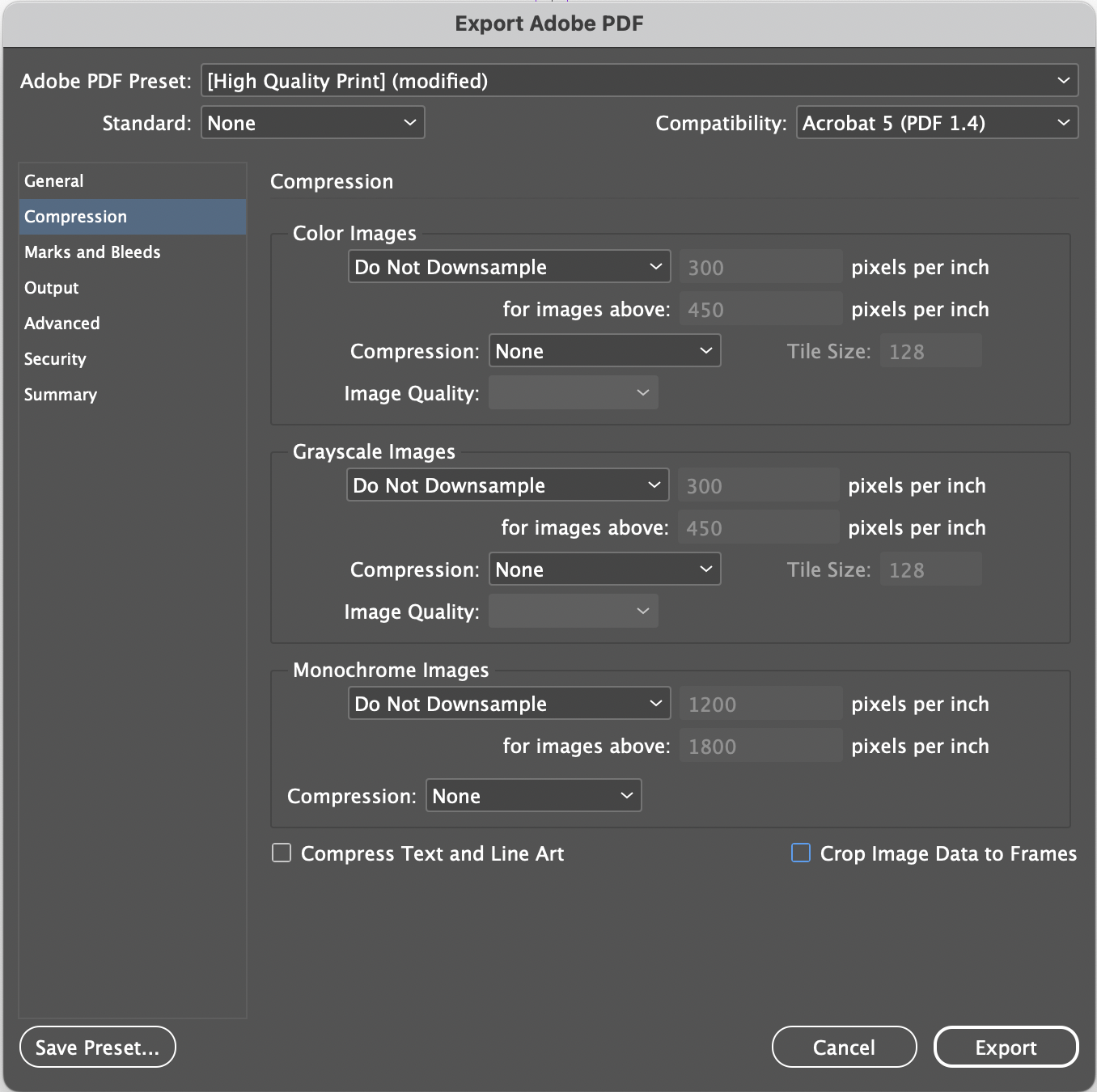
- На вкладке «Сжатие» отключите все настройки сжатия, чтобы избежать ненужной потери качества. Эти параметры можно выбрать только в том случае, если ваши изображения имеют очень высокое разрешение. Разрешение 300 пикселей/dpi идеально подходит для печати, но мы принимаем разрешение до 400 ppi/dpi. Все, что выше этого, не может быть точно воспроизведено на офсетных печатных машинах, поэтому выбирайте Бикубическая выборка до 300 ppi для изображений с разрешением выше 400ppi, если вы окажетесь в таком положении.
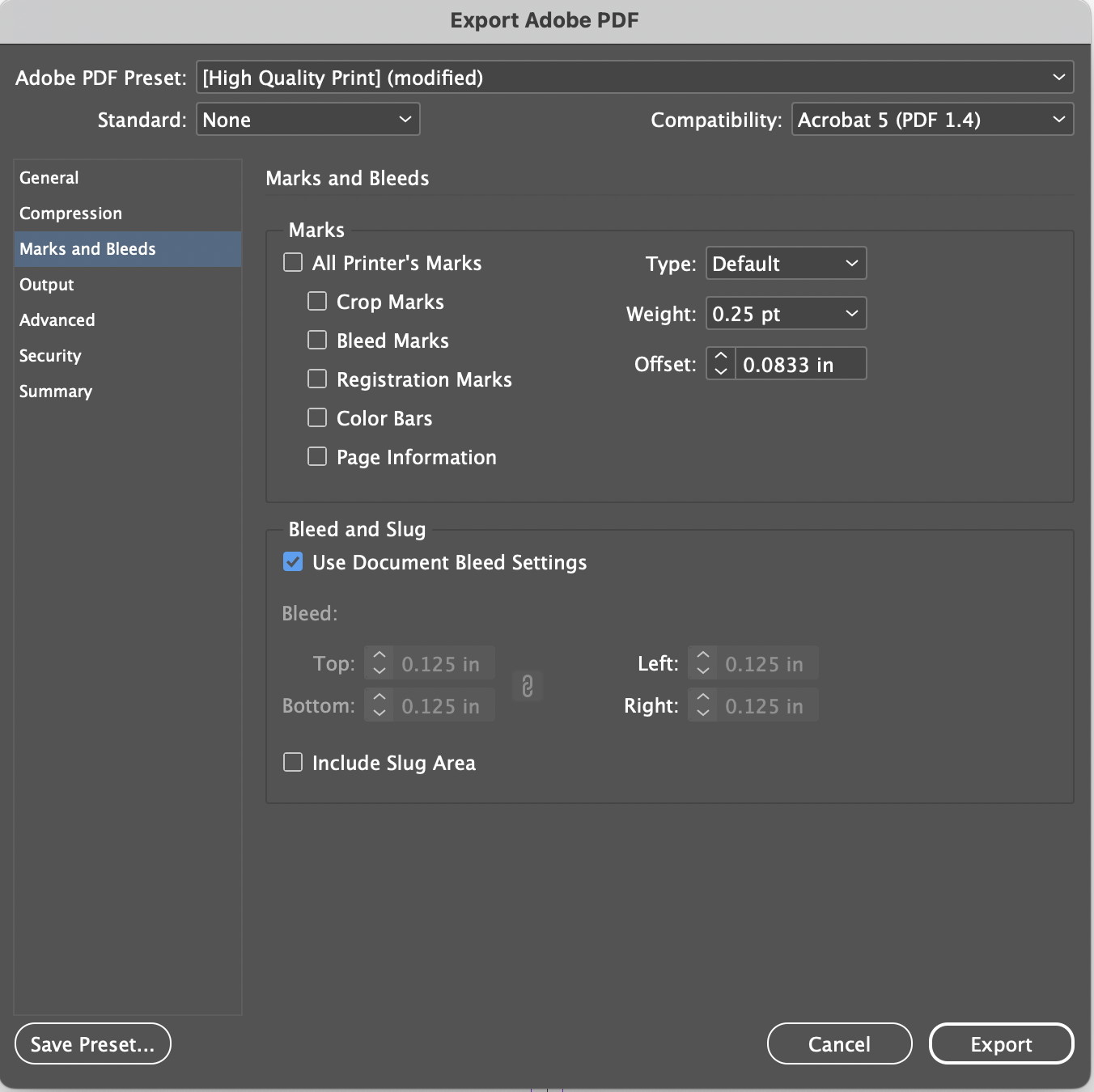
- Отключите все метки принтера на вкладке «Метка и выход за обрез» и обязательно выберите Использовать настройки выхода за обрез документа.
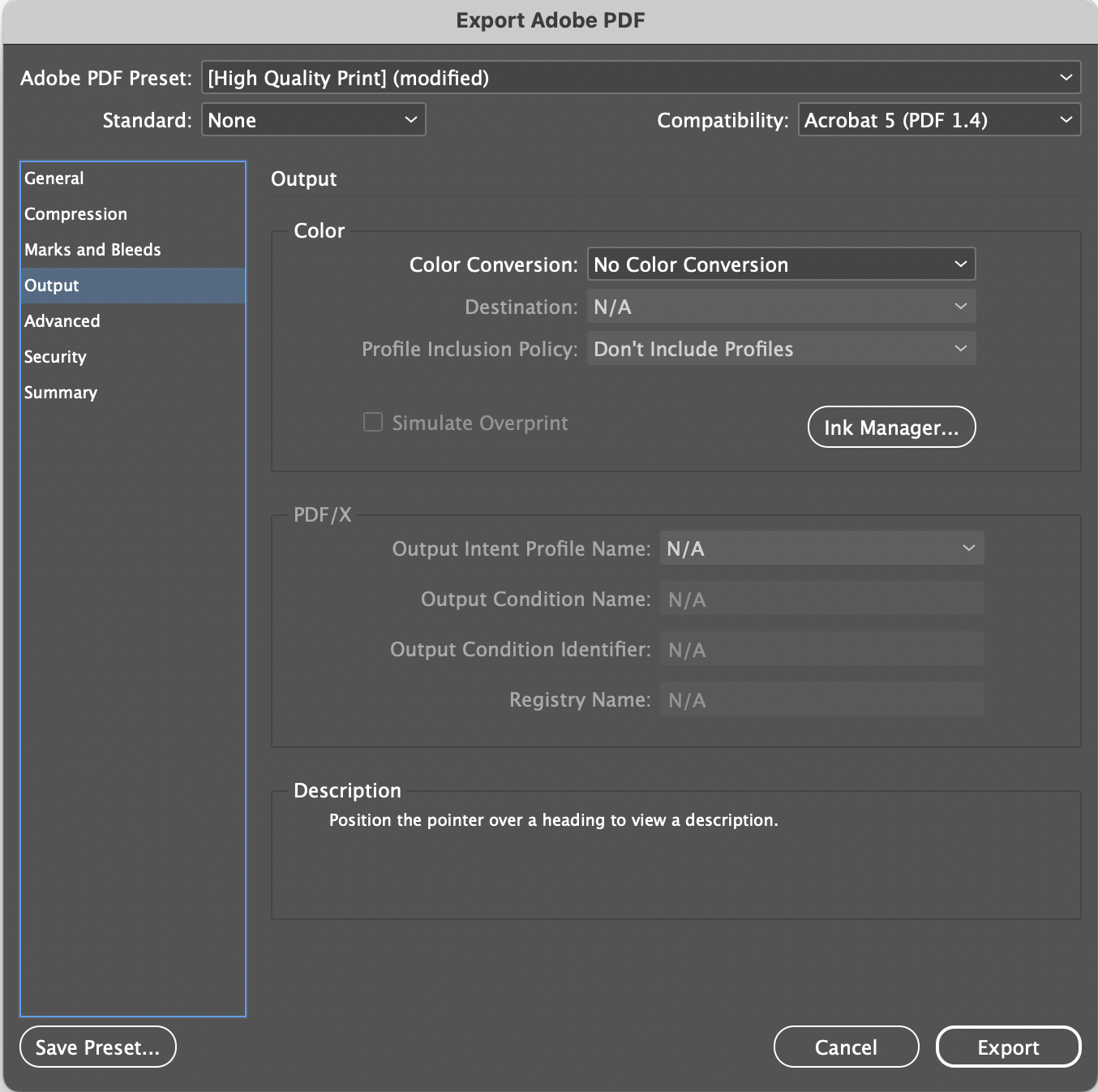
- На вкладке «Вывод», если ваши изображения в формате CMYK, выберите Нет преобразования цвета. Если ваши изображения в формате RGB, выберите Преобразование в пункт назначения (сохранение номеров) и выберите Япония Цвет 2001 с покрытием(если вы будете печатать на мелованной бумаге) или Япония Цвет 2001 г., без покрытия(если вы будете печатать на бумаге без покрытия) в качестве своего профиля. В обоих случаях обязательно выберите Не включать профили.
- Нажмите «Экспорт», чтобы сохранить готовый к печати PDF-файл.
- Теперь у вас есть шаблон внутренней страницы, на основе которого можно разработать проект.
Получите мгновенное предложение
Теперь, когда у вас есть файлы, готовые к печати, воспользуйтесь нашим мгновенным калькулятором цен, чтобы поэкспериментировать со специальными вариантами и узнать свою цену!
Получите вашу цену